Excel中规划求解功能的强大应用
在日常办公或学习中,我们常常会遇到需要反向求解的问题,比如“鸡兔同笼”这类典型的数学题,或是成本最小化、利润最大化等实际决策问题。其实,
启用规划求解加载项的详细步骤
首先需要激活“规划求解”功能,因为它默认并未开启。打开Excel后,点击左上角的“文件”菜单,随后选择“选项”,进入Excel设置界面。在这里可以对各类功能模块进行管理与配置。
在弹出的“Excel选项”窗口中,找到并点击“加载项”选项卡。此时你会看到当前已安装和可用的加载项列表,这是管理Excel扩展功能的关键入口。

在页面底部的“管理”下拉菜单中,选择“Excel加载项”,然后点击旁边的“转到”按钮,即可进入加载项设置窗口。

在弹出的“加载项”对话框中,勾选“规划求解加载项”,然后点击“确定”。完成这一步后,Excel的“数据”选项卡中就会出现“规划求解”按钮,表示功能已成功启用。

使用规划求解解决经典数学问题
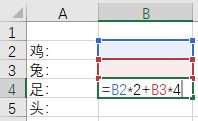
为了直观展示其用法,我们以“鸡兔同笼”问题为例:已知头总数为35,脚总数为94,求鸡和兔各有多少只。首先在Excel表格中设定变量区域,B2代表鸡的数量,B3代表兔的数量,并在B4单元格输入公式“=B2*2+B3*4”来计算总脚数,在B5单元格输入“=B2+B3”表示总头数。
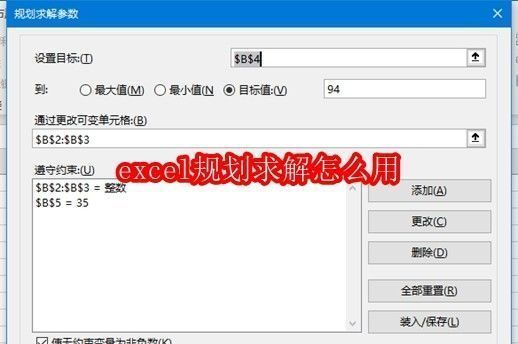
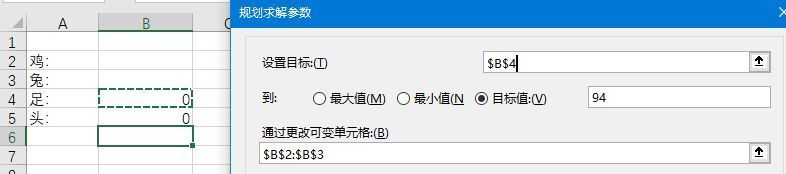
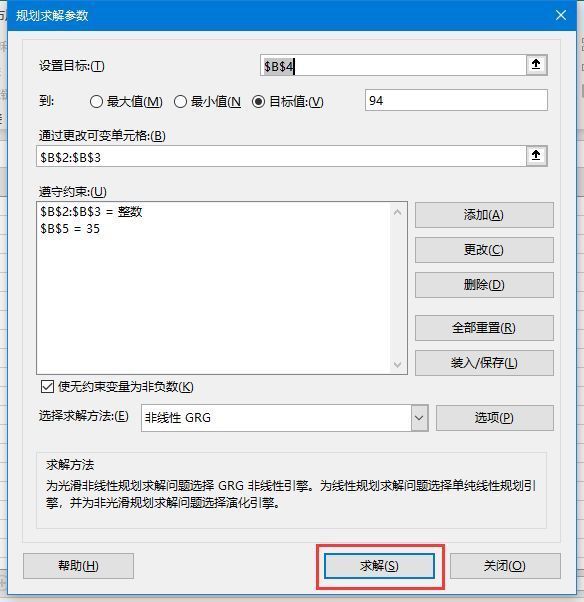
接下来,切换到“数据”选项卡,点击“规划求解”按钮,打开求解参数设置窗口。在“设置目标”中选择B4(即总脚数),选择“值为”并输入94;在“通过更改可变单元格”中选中B2和B3,表示这两个数值是待求解的变量。

点击右侧“添加”约束条件按钮,新增两条限制:一是B2和B3必须为整数(int),因为动物数量不能为小数;二是B5(总头数)必须等于35。每添加一条条件后点击“添加”,最后一条可直接点“确定”完成。
所有条件设置完毕后,点击“求解”按钮,Excel将立即开始运算。几秒钟内,系统就会弹出“求解成功”提示,并自动将正确数值填入B2和B3单元格。
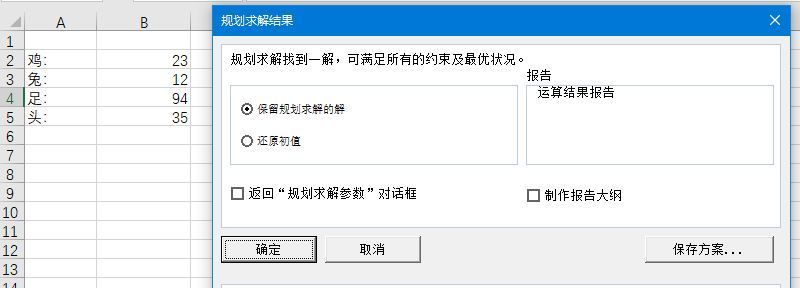
确认结果无误后,点击“确定”保存结果。最终结果显示:鸡有23只,兔有12只,完全符合题意。整个过程无需手动尝试或列方程,极大提升了效率与准确性。