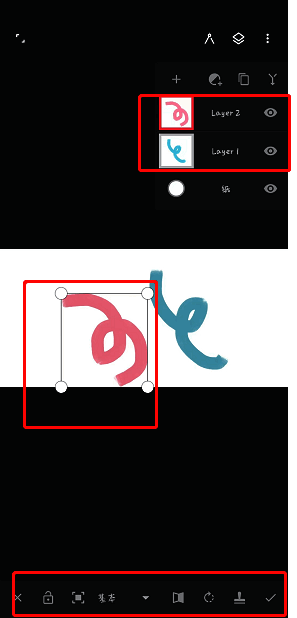
首先,启动Infinite Painter软件,新建一块画布,顺利进入绘画界面。接着,运用选区工具(例如套索工具),在画布上仔细框选出你想要隔离的区域。之后,点击界面右上角的编辑菜单或者对应的相关图标,从中找到“隔离”功能并点击。最后,确认此次操作,这样就能把所选区域隔离成一个新的图层,同时原图层里该区域的内容会被自动删除。

painter怎么隔离选区?
1、打开painter绘画软件,创建一个全新的画布,进而进入绘画界面。
2、Painter软件的隔离选区功能,其主要作用是能够把一个图层中的局部区域进行分离,使其成为一个新的图层,并且原图层里该区域的内容会按照规则被删除,这种效果有点类似于裁剪到新图层。
3、我们点击右上角的圆规图标,选择“编辑”菜单,然后使用套索工具,在画布上精准框选出需要隔离的区域。

4、这时,我们在右侧的图层面板中可以看到,所有对象原本都处于同一个图层。随后点击下面的“隔离”工具,就会发现右侧图层面板里,原本处于一个图层的线条,已经被隔离开来,变成了两个图层。