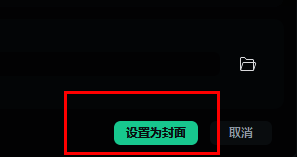
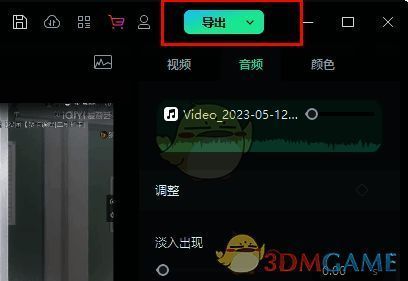
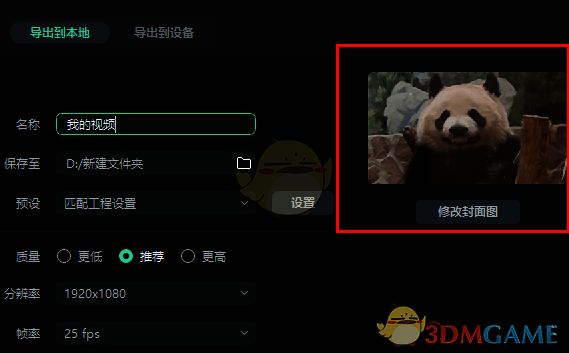
首先,把视频素材导入到软件里,接着将其拖拽至时间轴轨道。待剪辑设置全部完成之后,点击“导出”按钮。在弹出的界面当中,找到“修改封面图”选项,你可以通过导入现成图片或者截取视频帧的方式来设置封面。导入封面图之后,还能够对其进行大小裁剪等调整操作,最后点击“设置为封面”,这样就完成封面设置啦。
万兴喵影怎么设置封面?
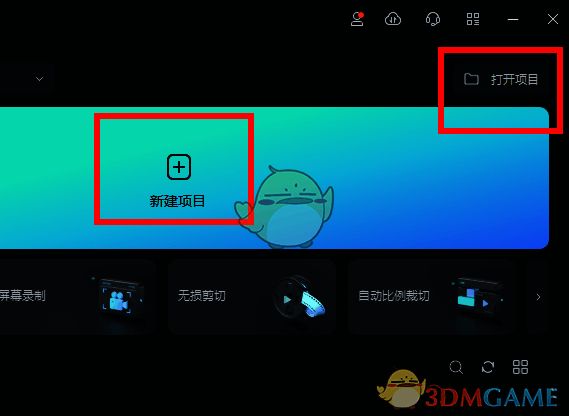
1、开启万兴喵影软件,选择新建一个项目或者打开已有的项目。
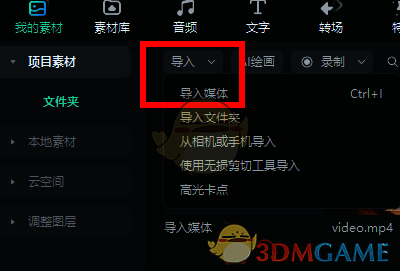
2、随后点击“导入”按钮,把需要处理的视频文件导入到软件中。
3、将导入的视频拖到轨道上,完成剪辑设置后,点击“导出”按钮。
4、在弹出的界面里,点击“修改封面图”选项。
5、在“导出”界面中,有两种方式可以导入封面。
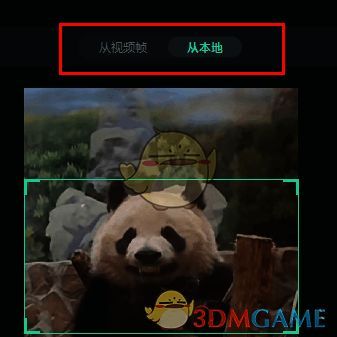
6、导入封面后,可对其进行大小裁剪等操作,最后点击下方的“设置为封面”按钮即可完成设置。