万兴喵影怎么加新轨道?超详细步骤一看就会!

发布时间:2025-07-28 22:52:05阅读:20708
  • 万兴喵影MAC版 v14.8.1:创意剪辑新体验万兴喵影MAC版,这款曾以“万兴神剪手”“喵影工厂”等名称被用户熟知的影音创作软件,现已全面升级为集创意、趣味与实用于一体的多功能影音娱乐解决方案。无论是音频播放、视
    应用软件大小:2.81M更新时间:2025-07-18
    立即下载

万兴喵影:轻松上手的视频剪辑利器

作为一款集创意与实用于一体的视频剪辑软件,万兴喵影凭借简洁直观的操作界面和丰富的功能,深受广大视频创作者喜爱。无论是新手还是进阶用户,都能快速实现专业级剪辑效果。近期,不少用户对如何在时间轴中插入新轨道表现出浓厚兴趣,本文将为你带来手把手的详细教程,助你高效掌握这一核心操作。

导入素材并准备编辑环境

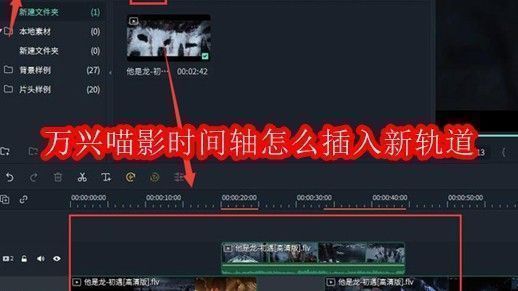
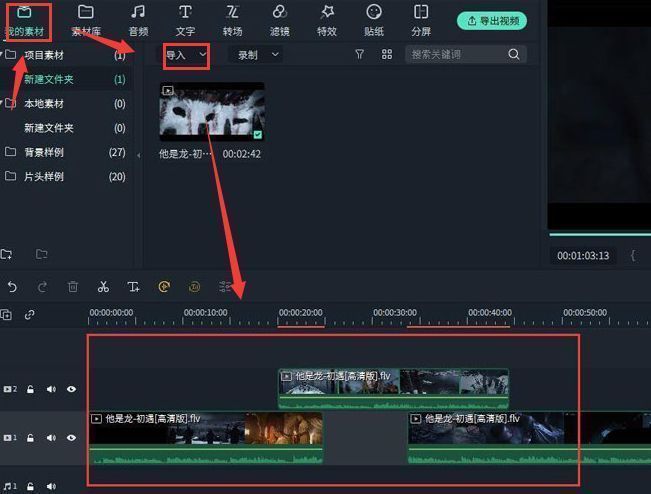
首先启动万兴喵影,进入主界面后,点击左上角的“素材”菜单,选择需要编辑的视频文件进行导入。随后,将导入的视频片段逐一拖拽至下方的时间轴轨道中,为后续添加新轨道做好准备。此时的时间轴通常默认显示轨道1,是整个剪辑流程的基础层。

万兴喵影主界面展示,左侧为素材库,右侧时间轴已加载视频片段

打开轨道管理器添加新层

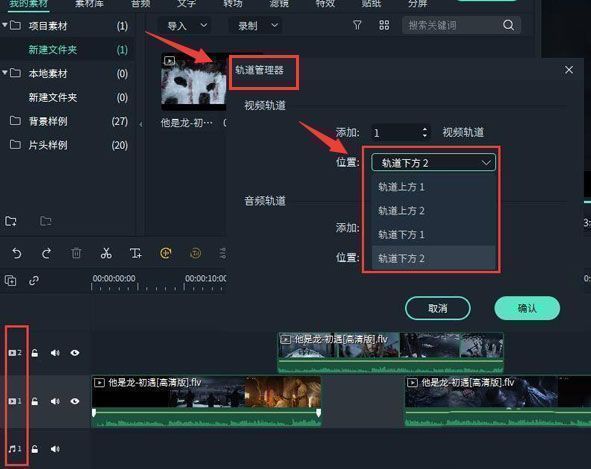
接下来,在时间轴面板的左侧位置,找到“轨道管理器”按钮并点击开启。该功能允许用户自由调整轨道数量与层级结构。点击后,可在现有轨道2的下方选择“添加视频轨道”,系统将自动生成一个新的视频层,完成后点击确认保存设置。
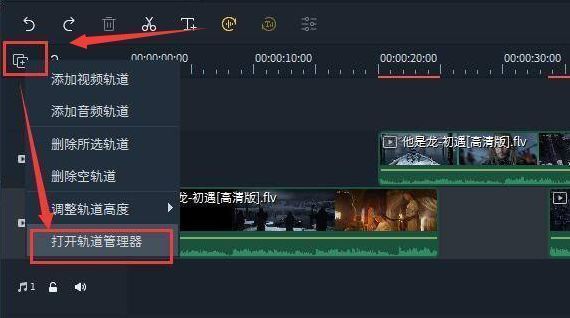
轨道管理器界面打开状态,显示可添加新视频轨道的选项

用户正在操作轨道管理器,准备添加新的视频轨道

成功添加新视频轨道后的轨道层级示意图

调整视频片段完成多轨剪辑

新轨道添加成功后,即可进行更灵活的剪辑操作。例如,用鼠标选中轨道1中后半段的视频内容,将其直接拖动至新创建的轨道中。这样不仅实现了画面分层处理,也为叠加转场、画中画等高级效果打下基础,大幅提升视频表现力。
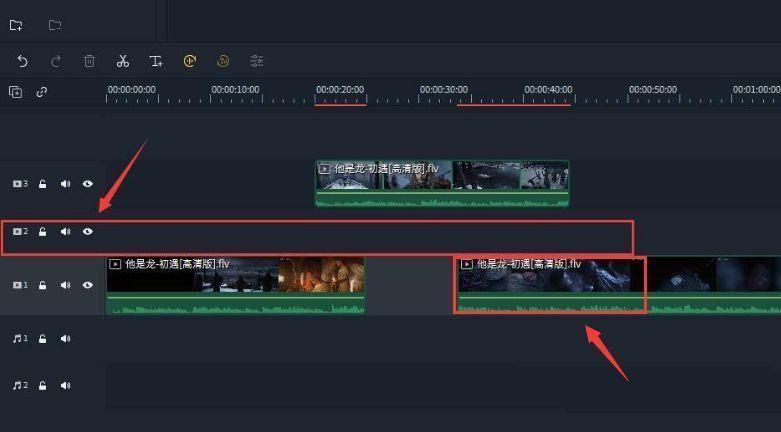

用户正在将轨道1的视频片段拖拽至新添加的轨道中

好易家游戏站

陌生来电要警惕,分享屏幕别随意,未知链接不点击,个人信息不透露,转账汇款多核实,骗局千万要记牢。
有效预防诈骗,请安装国家反诈中心APP!