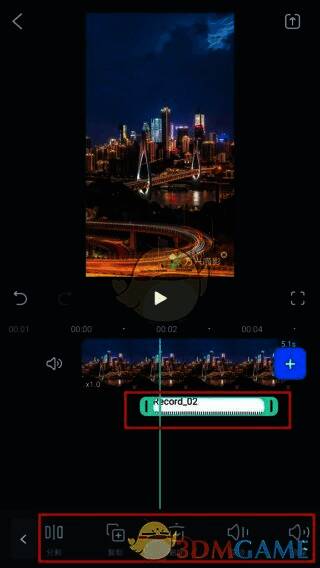
开启万兴喵影app,在新建项目或者打开已有项目之后,于顶部“我的素材”的右侧找到“录制”功能并点击,接着选择“录制画外音”。设置好导出设备等相关参数后,点击红色按钮便可开始录音。待录制完成,点击“确定”,录音文件会自动被导入媒体库,并且能够拖拽至编辑轨道开展后期的剪辑与处理工作。
万兴喵影怎么录制音频?
1、打开万兴喵影app。
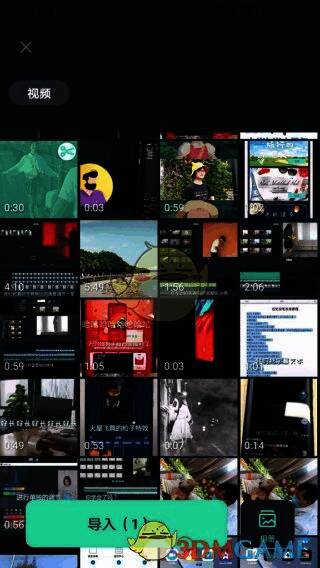
2、导入需要添加素材的视频。
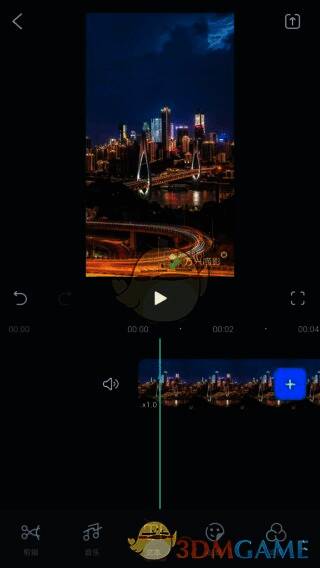
3、随后在下方可以看到音乐图标,点击该图标进入。
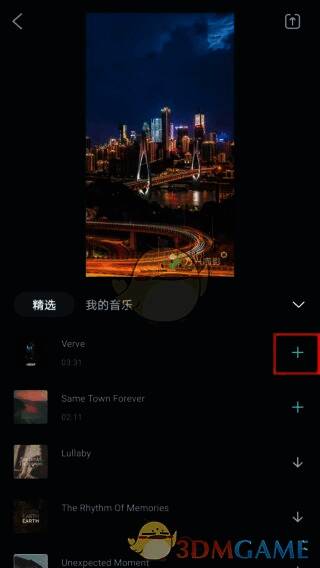
4、此时会弹出大量的音效,选择“我的音乐”,就能看到本地中的音乐文件。(也可以选择软件自带的音效,下载之后点击“+”号即可添加)
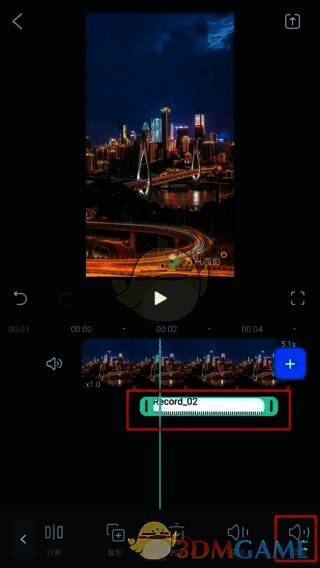
5、选中视频下方的音频,用户能够对音频进行分割操作,以此控制音频在视频中出现和结束的时间。在右下方有音量图标,可控制音频在视频中的声音大小,同时还有淡入淡出的音频效果可供选择。

6、若用户需要录入自己的声音,点击录音,在录音过程中视频会正常播放,这样就能把自己说话的声音录制进去了。