PyCharm创建新项目超详细教程

发布时间:2025-06-23 17:53:53阅读:72855
  • PyCharm 2022 Mac 版是 JetBrains 开发的跨平台 Python IDE,功能强大,支持多种 Python 解释器和框架,能提高工作效率。介绍了其具体功能、创建项目步骤、软件功能涵盖 Python、版本控制等多方面,还有 v
    开发工具大小:658.52M更新时间:2025-03-04
    版本: Mac版
    立即下载

PyCharm功能与使用场景介绍

PyCharm是一款广受开发者喜爱的Python集成开发环境(IDE),以其强大的代码编辑、调试和智能提示功能,极大提升了开发效率。无论是初学者还是专业开发者,都能通过它更轻松地管理项目结构和代码质量。对于刚接触这款工具的用户来说,了解如何正确创建一个新项目是开始编程的第一步。

进入创建界面的操作步骤

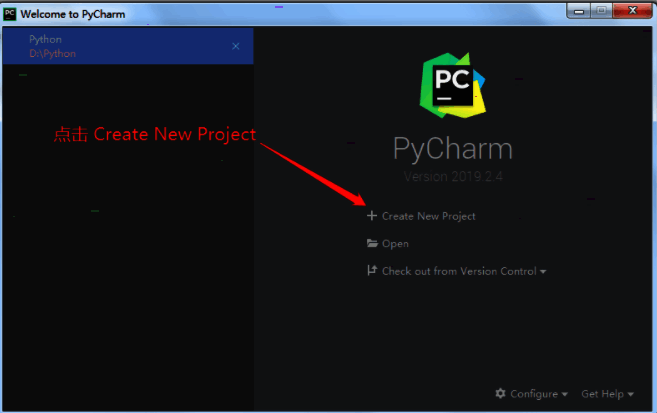
启动PyCharm后,在欢迎界面点击“Create New Project”按钮,即可进入新建项目的设置向导。
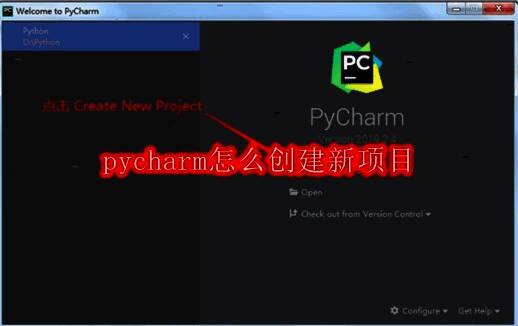
PyCharm欢迎界面,显示Create New Project选项

选择项目类型与路径设置

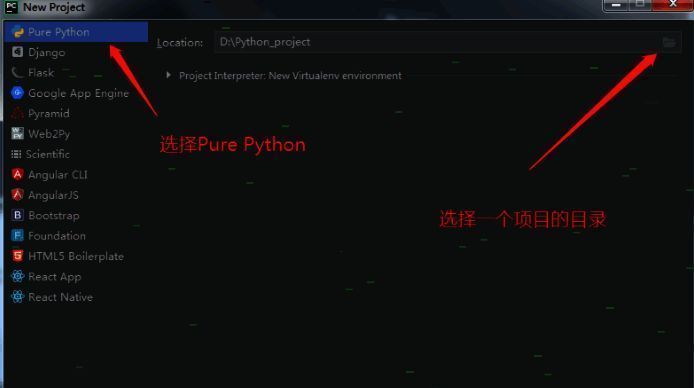
在项目创建向导中,选择“Pure Python”模板,并点击右侧文件夹图标来指定你的项目存储目录。
选择Pure Python项目类型并设置项目路径的界面截图

配置Python解释器版本

接下来,在项目设置窗口中展开解释器下拉菜单,选择你本地安装的Python版本,确保开发环境配置无误。
选择Python解释器版本的设置界面截图

完成项目创建流程

确认所有设置完成后,点击底部的“Create”按钮,系统将自动生成项目框架,正式开启你的Python开发之旅。
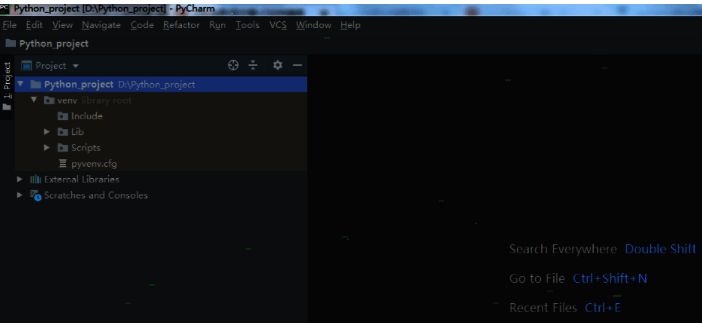
点击Create按钮完成项目创建的最终操作界面截图

好易家游戏站

陌生来电要警惕,分享屏幕别随意,未知链接不点击,个人信息不透露,转账汇款多核实,骗局千万要记牢。
有效预防诈骗,请安装国家反诈中心APP!
























