软件功能概述
狸窝全能视频转换器是一款集音视频格式转换与基础编辑功能于一体的专业工具,支持用户根据个性化需求进行多种操作。其中为视频添加背景音乐是许多创作者关注的核心功能之一,本文将为您逐步解析这一实用技巧。

启动程序并定位媒体插入模块
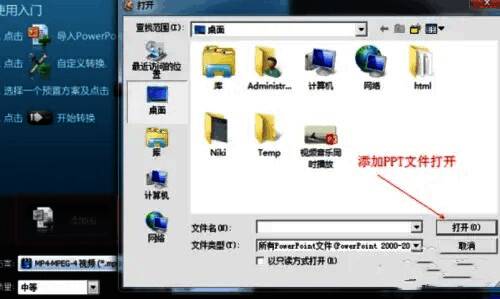
首先在电脑桌面或开始菜单中找到已安装的狸窝全能视频转换器图标,双击打开主程序。随后进入主界面后,重点寻找与媒体处理相关的功能区域,这通常位于顶部导航栏或快捷操作面板内。
导入目标视频文件
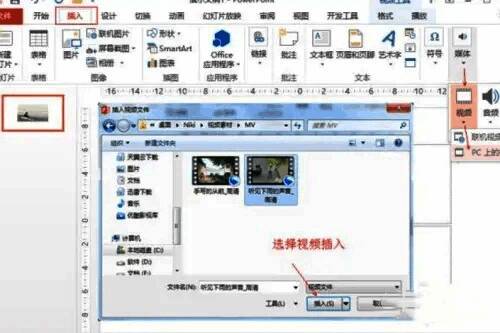
点击“插入”菜单项,在下拉选项中依次选择【媒体】→【视频】→【来自我的电脑】。此时系统会弹出文件浏览器窗口,允许您从本地存储位置挑选需要处理的视频素材。该工具兼容主流格式如MP4、MPEG、AVI以及WMV等。
获取视频原始尺寸参数
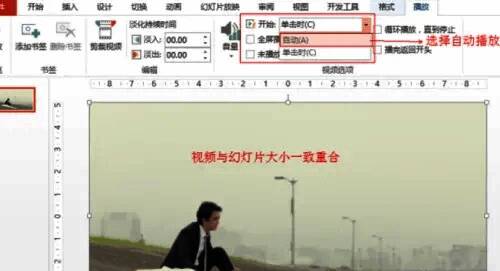
成功加载视频之后,右键点击播放预览区内的视频对象,从上下文菜单中选取“大小和位置”设置项。新弹窗内将列出当前视频的具体分辨率数值,建议记录下来用于后续配置调整。
匹配幻灯片至视频比例
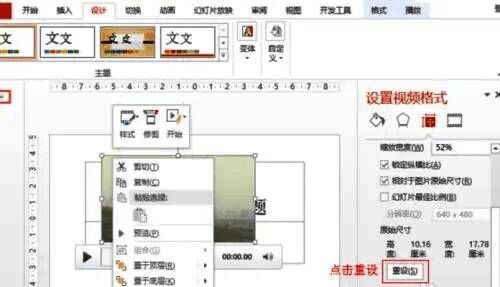
切换至“设计”标签页下的自定义设置部分,点击“幻灯片大小”进入调整模式。在此处手动输入之前记录的视频宽高值(单位可能是厘米或者像素),确认更改以保证视觉呈现效果的一致性。

嵌入音频轨道实现同步播放
回到“插入”菜单路径,这次选择【音频】→【PC上的音频】来载入想要作为背景音乐的音频文件。完成导入后可通过时间轴控制器精确设定其起始播放点,确保与视频内容完美契合地协同播放。