
软件功能介绍
Adobe Photoshop作为业界领先的图像处理软件,其丰富的功能和灵活的自定义选项深受设计师与摄影爱好者的喜爱。其中,魔棒工具作为一款高效的选区工具,在图片处理过程中有着重要作用。对于一些新用户来说,如何将魔棒工具添加到工具栏中仍是一个难题。
进入自定义工具设置界面
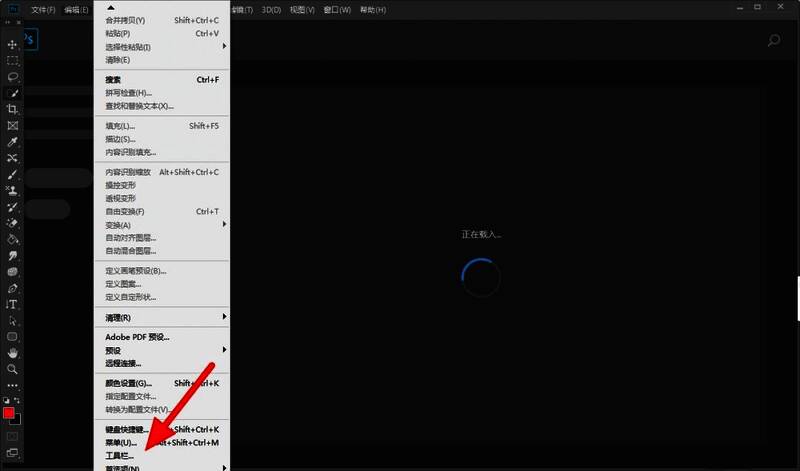
首先,打开Photoshop软件后,在顶部菜单栏中找到“编辑”选项,并点击下拉菜单中的“工具”设置按钮,进入自定义工具界面。
选择并配置魔棒工具
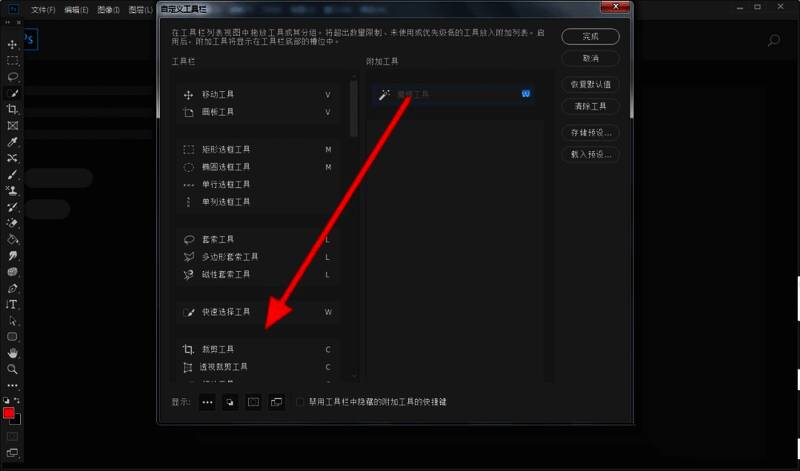
在自定义工具设置窗口中,可以看到各类可用工具列表。找到“魔棒附加工具”选项,并将其勾选激活,随后可对其进行拖动操作。
完成添加并保存设置
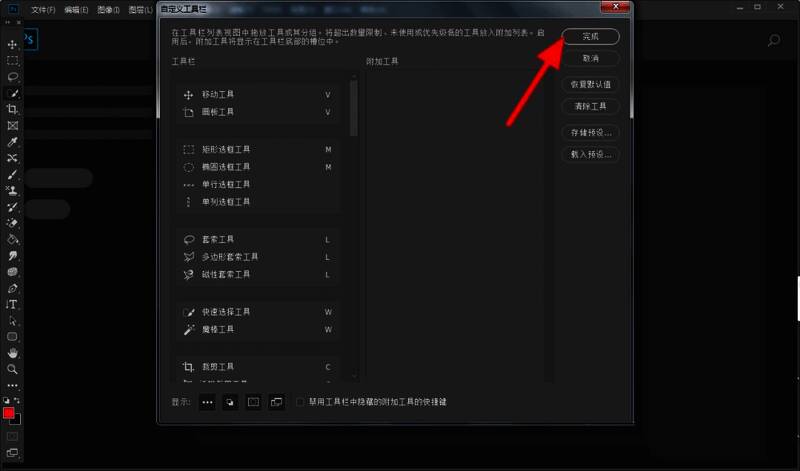
将魔棒工具从列表中拖拽至主界面左侧的工具栏区域,放置在合适位置后,点击窗口下方的“确定”按钮,即可完成添加操作并保存配置。
高效使用图像处理工具
通过上述步骤,用户可以轻松地将魔棒工具加入常用工具栏,提升图像选取效率。掌握这一技巧后,无论是抠图还是背景替换都能更加得心应手。

























