软件功能简介
在Photoshop这款强大的图像处理软件中,用户可以自由调整图形、字体以及线条的颜色,实现个性化设计需求。本次我们将重点介绍如何对线条进行换色操作,非常适合刚入门的设计爱好者学习与实践。
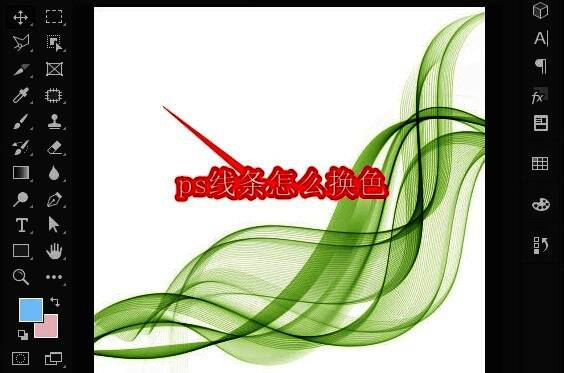
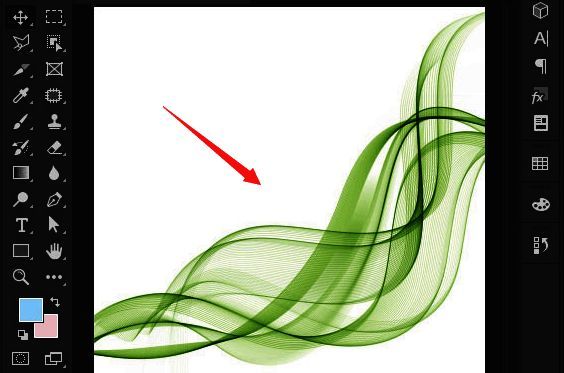
导入绿色线条素材
首先打开Photoshop软件,在顶部菜单栏选择“文件”选项,并通过插入功能添加一张带有绿色线条的图片作为演示素材。
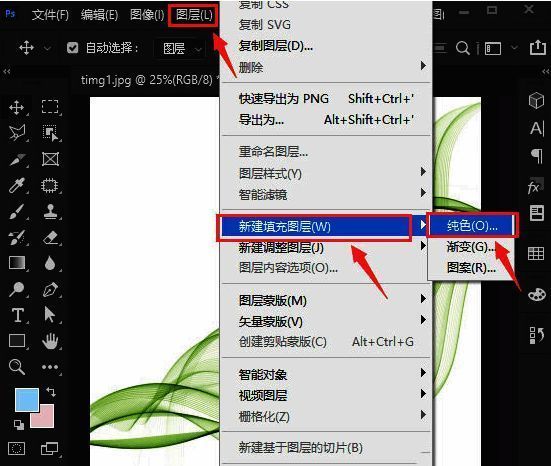
新建纯色填充图层
接下来点击图层面板中的“新建纯色填充图层”按钮,这一步是实现线条换色的关键操作之一,它能让我们在不破坏原始图像的情况下完成颜色更改。
设置混合模式为颜色
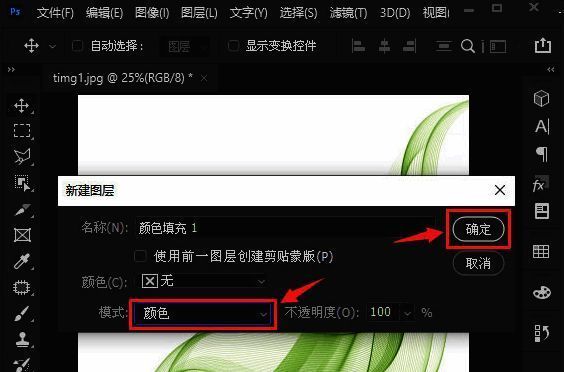
在弹出的颜色设置窗口中,将混合模式更改为“颜色”,这一模式能够确保新颜色仅影响线条本身而不干扰其他部分,确认无误后点击确定保存设置。
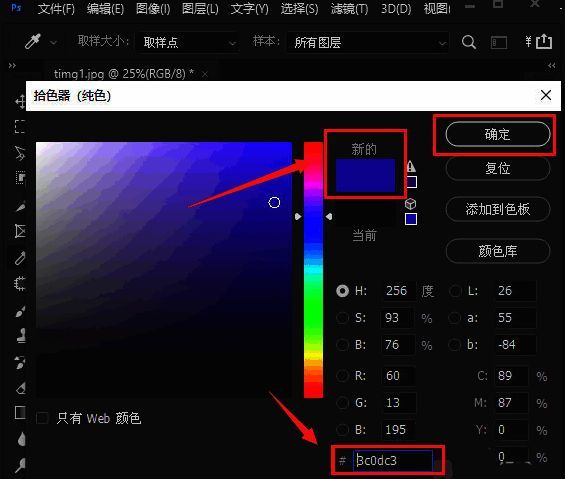
输入目标颜色代码
此时系统会自动打开拾色器界面,在下方#号键右侧输入你想要更换的目标颜色色号,比如#FF5733代表橙红色调,最后点击确定即可完成整个换色流程。