新建文档设置
使用Photoshop设计逼真蓬云彩特效,首先需要进行基础文档设置。打开软件后创建一个900 x 450像素、分辨率为300 dpi的新文件,为后续绘制做好准备。
背景渐变处理
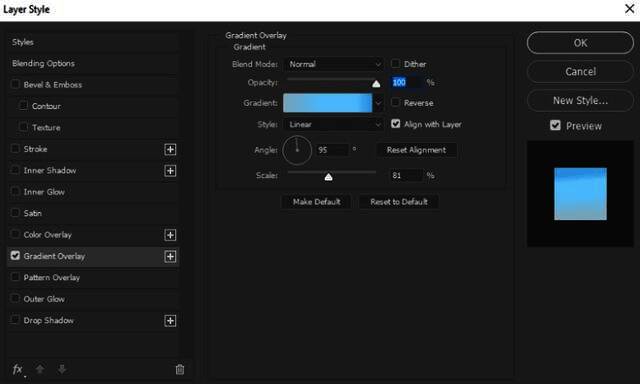
单击背景图层创建新图层,进入混合选项后设置线性渐变叠加。使用天蓝色系(颜色代码:#b3d0dd,#90dcff,#68c1f0)打造清新自然的天空底色,为云彩营造出适宜的环境氛围。
初步效果呈现
完成渐变设置后即可看到初步背景效果,这一步为整个云彩画面奠定了清爽明亮的基调。

添加阴影层次
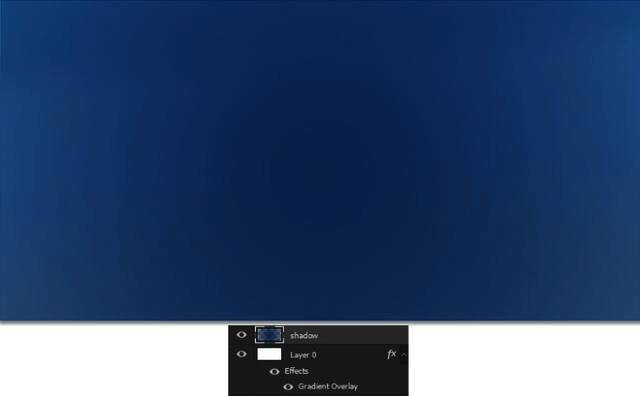
选择大号软圆笔刷,使用颜色代码#3a6997在画面中央轻轻涂抹出柔和的蓝色光斑,通过这种巧妙的方式增强云体立体感和空间纵深感。
塑造云朵基本形态
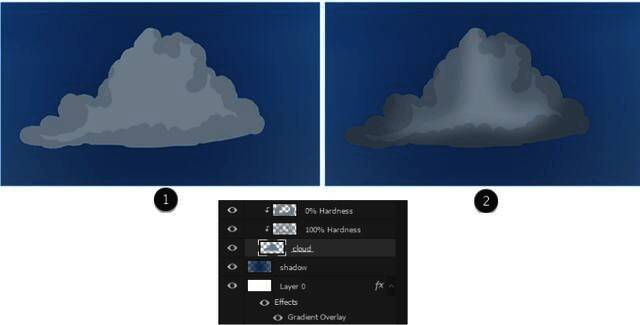
新建图层后选用硬度与不透明度均为100%的硬圆笔刷,用灰白色#adb7c0先从简单云形开始勾勒,逐步过渡到更复杂的云朵造型。

细节阴影刻画
将新图层剪贴至原始云形并设置为正片叠底模式,使用相同灰白色进行阴影绘制。建议从100%硬度和不透明度开始尝试,随后根据融合效果适当调低参数。
辅助融合技巧
若在阴影融合过程中遇到困难,可以参考以下方法进行调整:
基础纹理构建
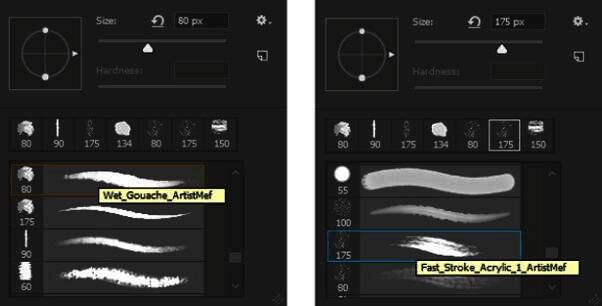
继续完善云朵基础纹理细节,为后续深度刻画打下坚实基础。
图层合并操作
将背景中的部分蓝色与剪切图层同原始云形合并,形成更完整的云朵结构。
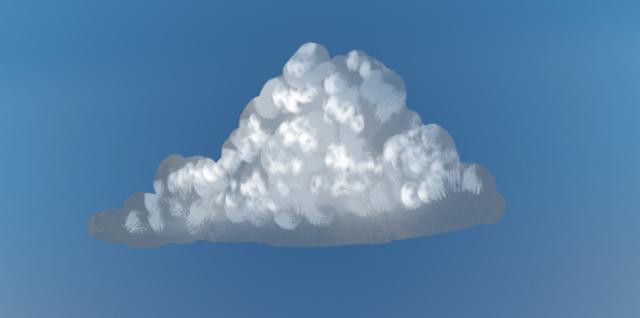
边缘柔化处理
使用边缘较硬的橡皮擦工具(E),在20-40%不透明度范围内对云朵边缘进行细微擦拭,打造出更加自然柔和的过渡效果。
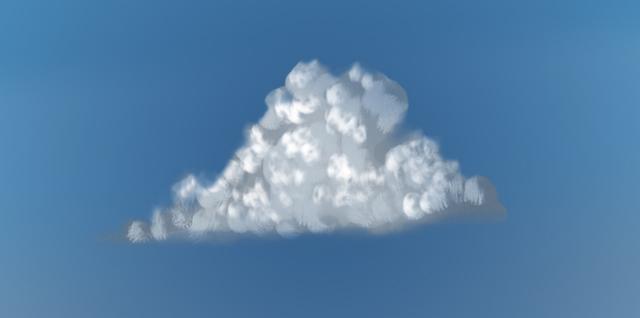
深度纹理雕刻
如同之前步骤,继续在云朵表面绘制更多阴影细节。建议将画布放大至200%,开启"压感控制不透明度"功能,精细刻画纹理线条提升立体感。
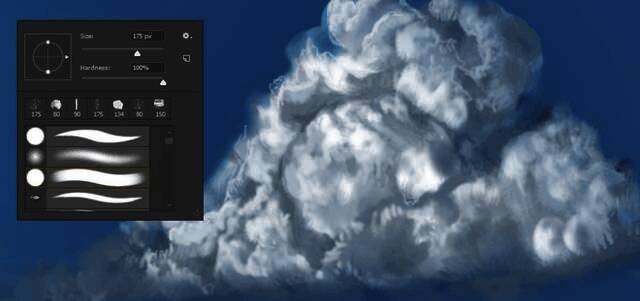
光影关系把握
注意观察现实中的云朵光影规律,在绘制时规划好需要突出深度和动感的区域。适时添加灰色过渡色,实现更真实的质感表现。

雾气氛围渲染
选用0%硬度的软圆笔刷,用轻柔的雾状效果环绕云朵,营造出朦胧的空气感。

色彩调整优化
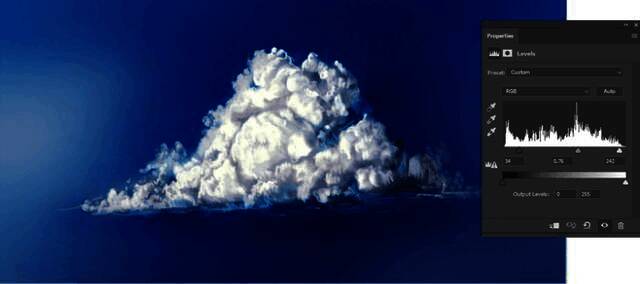
通过添加浅蓝色线性渐变映射(颜色代码#c6cbd4,#b4cbdc),设置为颜色加深模式来调整整体色调。接着创建色阶调整图层,快速获得理想的颜色定义。
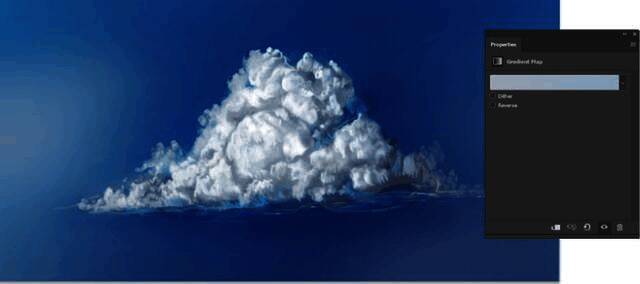
天空效果强化
新建图层后使用50-100%不透明度的软边圆形笔刷,在画面底部涂抹浅蓝色,快速打造完整天空背景。

细节深化处理
采用适合的笔刷继续完善背景融合效果,在远处添加小型云朵增加空间层次感。通过在云朵周围创造一圈雾气氛围,进一步强化画面深度。

多样笔刷尝试
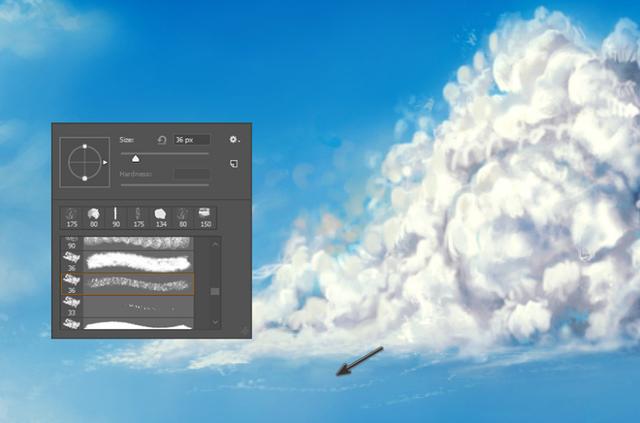
新建图层尝试不同形状并经常旋转角度,切换至粉笔笔刷能让云朵看起来更加真实自然。任何额外的纹理添加都能立即提升真实感。
最终效果展示
经过一系列精心调整后,呈现出令人惊叹的逼真蓬云彩效果。