办公神器方方格子了解一下
在日常办公中,Excel几乎是数据处理的标配工具,但面对多个工作表的整合需求,很多人仍感到头疼。这时候,“方方格子”这款专为Excel打造的插件就显得尤为实用——它不仅功能丰富、操作直观,还能极大提升表格处理效率。尤其它的“合并多表”功能,简直是数据汇总党的福音!

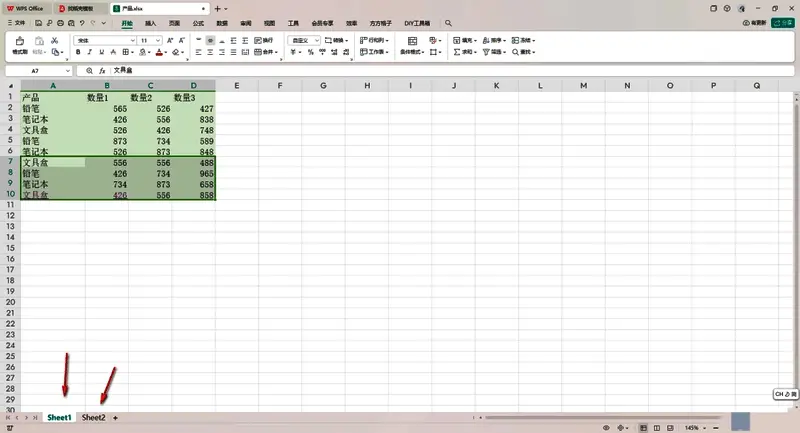
第一步:打开目标工作簿
启动Excel后,先打开包含多个需要合并的工作表的文件,确保所有表格结构一致(比如列名相同),这是后续顺利合并的关键前提。
第二步:进入方方格子工具栏
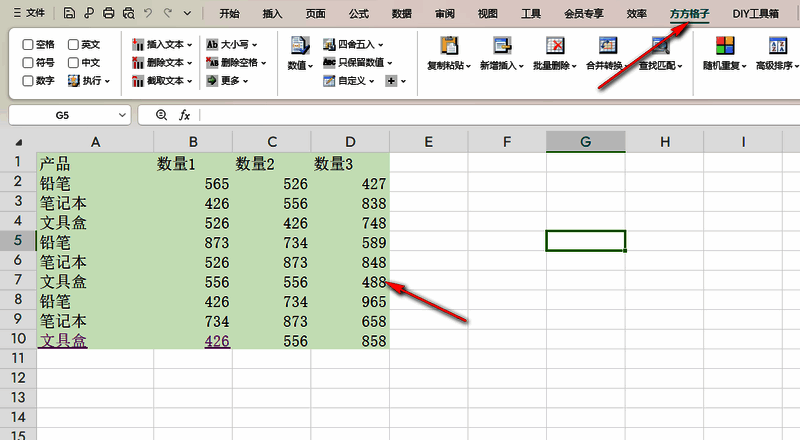
点击Excel顶部菜单栏中的“方方格子”选项卡,你会看到一个全新且分类清晰的功能面板,告别传统繁琐操作,效率直接拉满。
第三步:选择“合并多表”功能
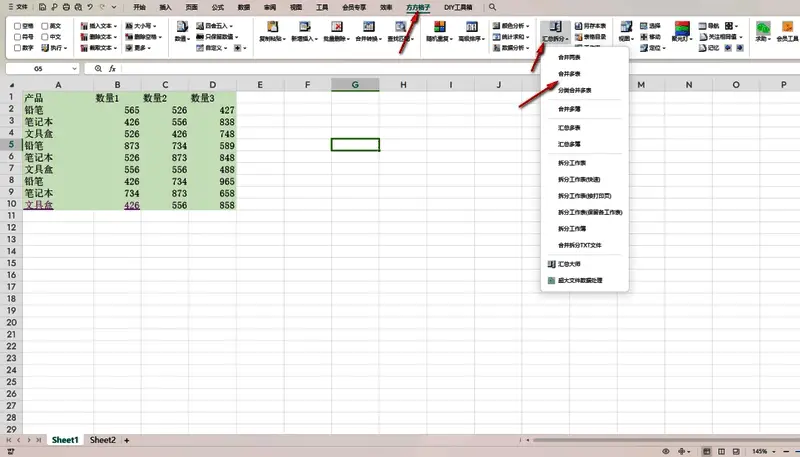
在方方格子工具栏中找到“汇总拆分”模块,点击后选择“合并多表”,一个简洁明了的操作窗口随即弹出,支持自定义设置,灵活性强。
第四步:配置合并参数
勾选你要合并的工作表名称,在“表头行数”输入框中填写“1”(表示第一行为标题行),并务必勾选“合并后标注源工作表”选项,方便后期追溯数据来源,避免混乱。
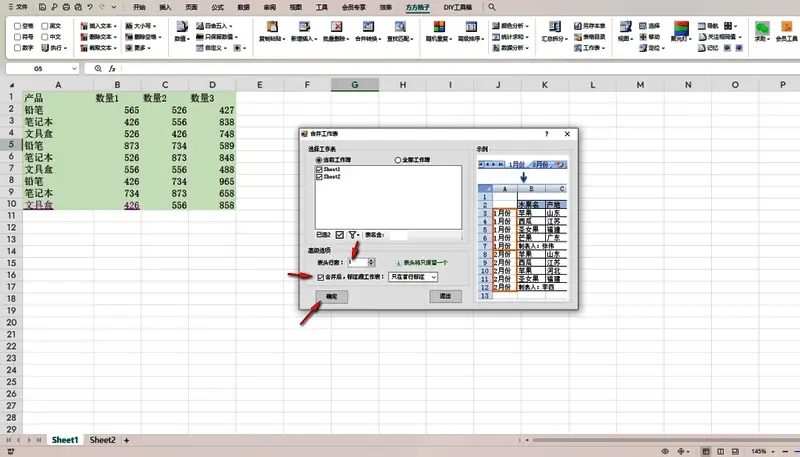
第五步:查看合并结果
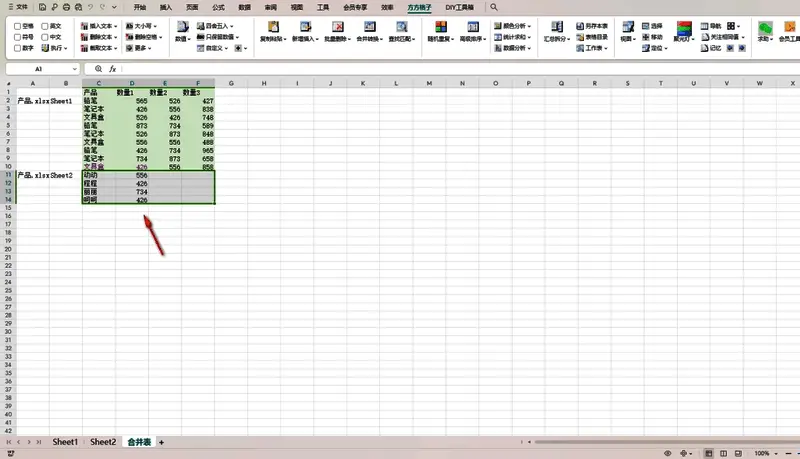
点击“确定”后,系统会自动生成一张全新的合并表,所有原工作表内容按顺序整合在一起,结构清晰、数据完整,真正实现一键批量处理!