实用工具快速上手
转转大师PDF编辑器作为一款功能强大又操作友好的办公软件,深受学生、职场人士和自由职业者的喜爱。近期不少用户反馈对“如何在PDF文件中添加形状”这一功能不太熟悉,其实只需几步就能搞定,让文档标注更直观、重点更突出。
导入文件开启编辑模式
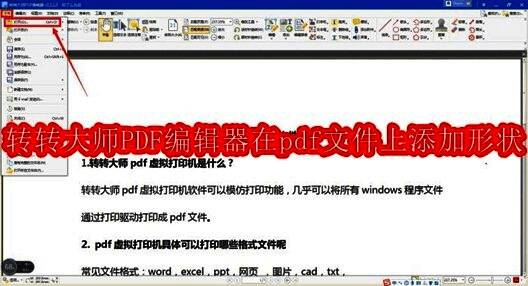
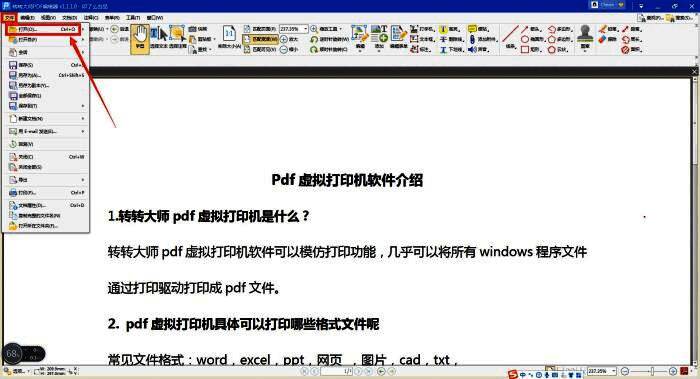
首先打开转转大师PDF编辑器,在顶部菜单栏点击“文件”→“打开”,从本地选择需要编辑的PDF文档导入系统,等待页面加载完成后即可进入下一步操作。
选择形状并设置颜色
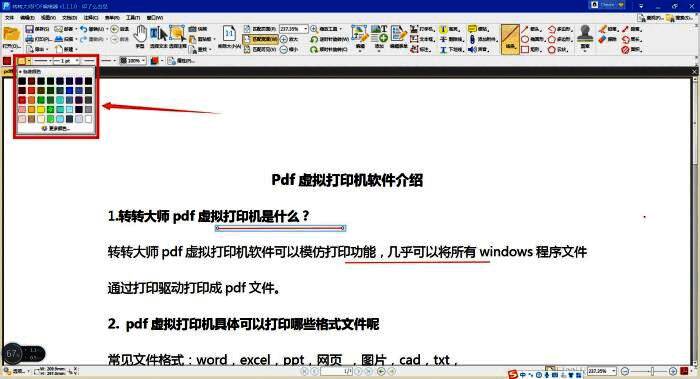
文件加载成功后,在工具栏中找到“形状”选项,点击后会出现矩形、圆形、箭头、多边形、云状标注等多种图形供你挑选。此时右键可调整填充或边框颜色,左键则确认选定该形状类型。
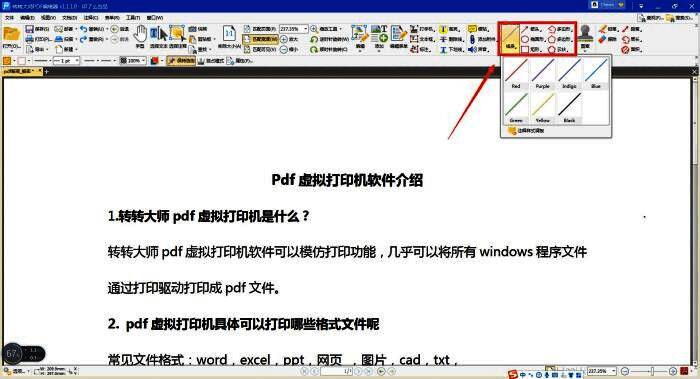
绘制图形支持灵活调整
确认形状后,直接在页面上按住鼠标左键拖动即可绘制对应图形。若选择的是“多边形”或“云状线”,需逐段绘制线条,完成后双击左键或单击右键选择“完成”即可固定图形;若操作失误,右键选“取消”即可撤回当前绘制。
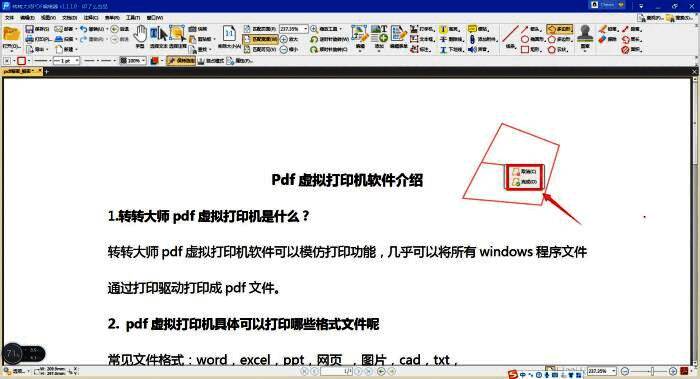
颜色修改与图形删除技巧
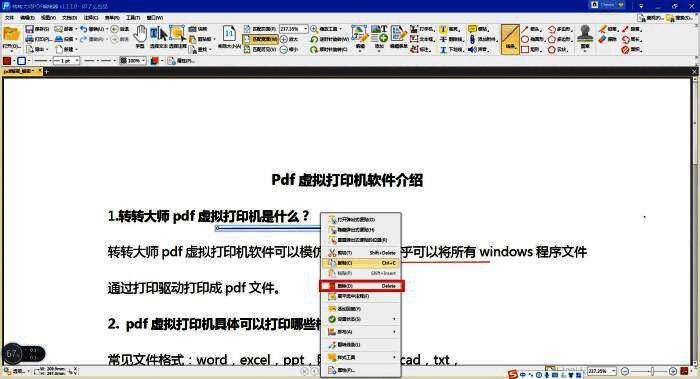
若想更改已绘制形状的颜色,只需点击选中图形,在左侧属性栏中重新选择颜色即可实时生效。如需删除图形,同样先选中目标形状,右键点击“删除”即可一键清除,操作简单高效。