轻松上手Premiere Pro 2020音频剪辑
Premiere Pro 2020作为专业级视频剪辑软件,深受创作者喜爱。无论是影视后期还是短视频制作,灵活处理音轨都是必不可少的操作。当你需要为视频静音、替换背景音乐或单独处理画面时,删除音轨便成了关键步骤。本文将带你一步步掌握如何在Premiere Pro 2020中高效删除声音轨道,操作简单,新手也能快速上手。
创建项目并导入素材
启动Adobe Premiere Pro 2020后,点击左上角的“新建项目”按钮,设置项目名称与保存路径,进入主界面。接着,在界面左下方的“项目”面板中,右键空白区域选择“导入”,将需要编辑的视频文件添加到项目中。
设置序列并加载视频轨道
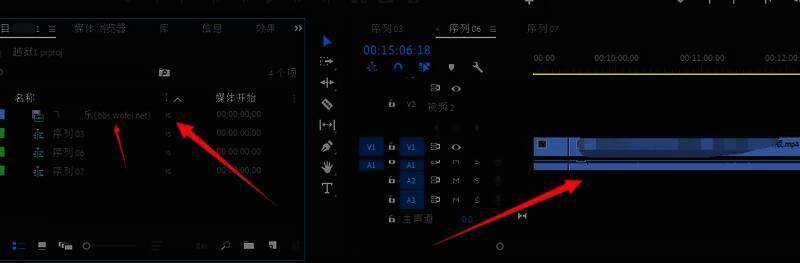
根据视频格式选择合适的序列 presets(如HDV 1080p),点击“新建项”中的“序列”进行创建。随后,将导入的视频素材拖拽至时间轴上的视频轨道,系统会自动将画面与音频链接在一起。
分离并删除音频轨道
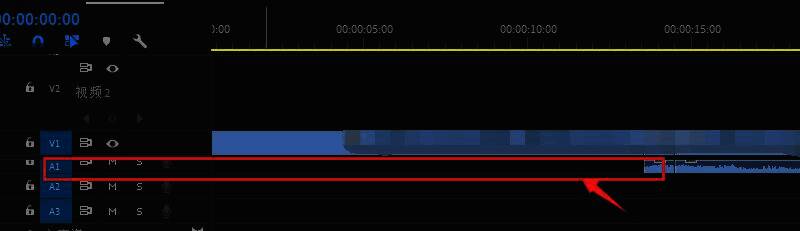
在时间轴上右键点击视频片段,选择【取消链接】,即可将视频画面与音频轨道分离。此时单独选中音频轨道部分,按下键盘上的【Delete】键,便可彻底删除声音内容,仅保留纯净的画面轨道。