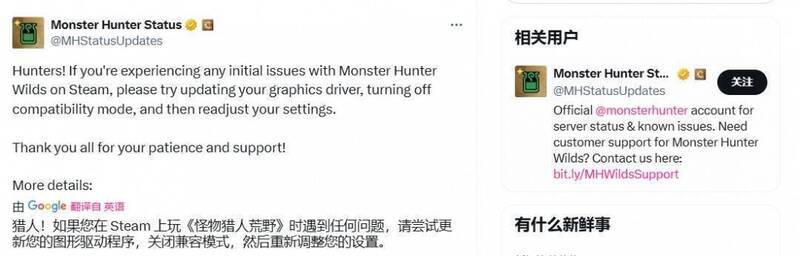
Capcom客服官方推特就《怪物猎人:荒野》PC版的优化问题作出了回应。官方给PC玩家提出建议,比如更新显卡驱动、关闭兼容模式,并且重新调整相关设置。
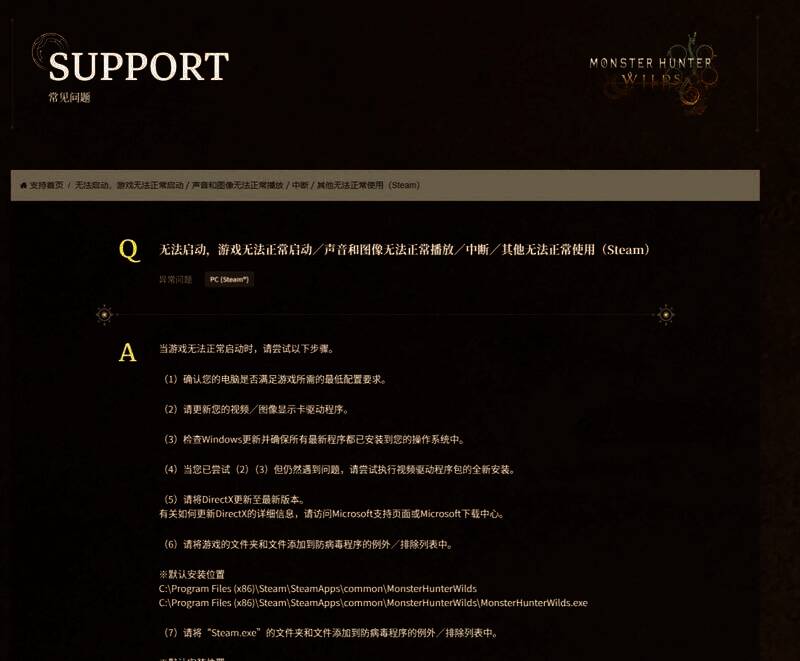
若遇到游戏无法正常启动,像无法启动、声音和图像播放异常、中断或者其他在Steam平台无法正常使用的情况,可尝试以下步骤:
1. 确认电脑是否满足游戏运行所需的最低配置要求。
2. 更新视频/图像显示卡驱动程序。
3. 检查Windows更新,保证所有最新程序都已安装到操作系统中。
4. 若已尝试步骤2和3但问题依旧存在,可尝试对视频驱动程序包进行全新安装。
5. 将DirectX更新到最新版本。如需了解更新DirectX的详细信息,可访问Microsoft支持页面或Microsoft下载中心。
6. 把游戏的文件夹和文件添加到防病毒程序的例外/排除列表中。
- 默认安装位置:
- C:\Program Files (x86)\Steam\SteamApps\common\MonsterHunterWilds
- C:\Program Files (x86)\Steam\SteamApps\common\MonsterHunterWilds\MonsterHunterWilds.exe
7. 把“Steam.exe”的文件夹和文件添加到防病毒程序的例外/排除列表中。
- 默认安装位置:
- C:\Program Files (x86)\Steam
- C:\Program Files (x86)\Steam\Steam.exe
8. 授予Steam管理员权限。
- 在管理员模式下运行方法:右键单击“Steam.exe”文件,选择“以管理员身份运行”。
9. 若已尝试步骤8但问题仍未解决,可尝试以管理员账户登录电脑,然后运行游戏的执行文件(MonsterHunterWilds.exe)。
10. 在Steam上执行“验证游戏文件的完整性”。
- 验证游戏文件完整性:重新启动电脑并启动Steam,从“库”中右键单击游戏,从菜单里选择“属性”,选择“已安装文件”选项卡,点击“验证游戏文件的完整性”按钮。Steam会对游戏文件进行验证,此过程可能需要几分钟。需要注意的是,也许会有一个或多个文件验证失败,这些验证失败的文件是本地配置文件,本就不应在此过程中被替换,您可放心忽略此消息。若在此过程中检测到有问题的文件,Steam将自动下载和/或替换这些文件。
《怪物猎人:荒野》官方支持页面:https://www.monsterhunter.com/support/wilds/zh-hans/top
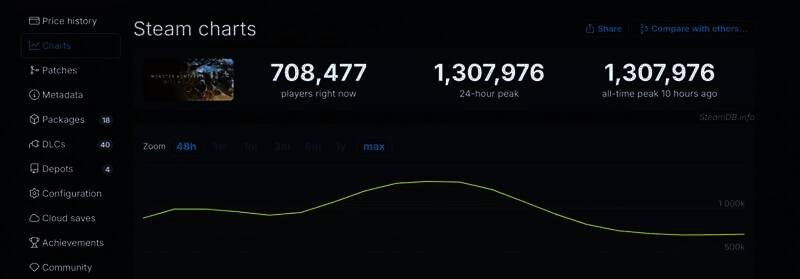
另外,《怪物猎人:荒野》在Steam平台的同时在线人数超过了130万,当前在线人数为70.8万。要是PC版没有优化问题,那这款游戏的同时在线人数可能会更多。
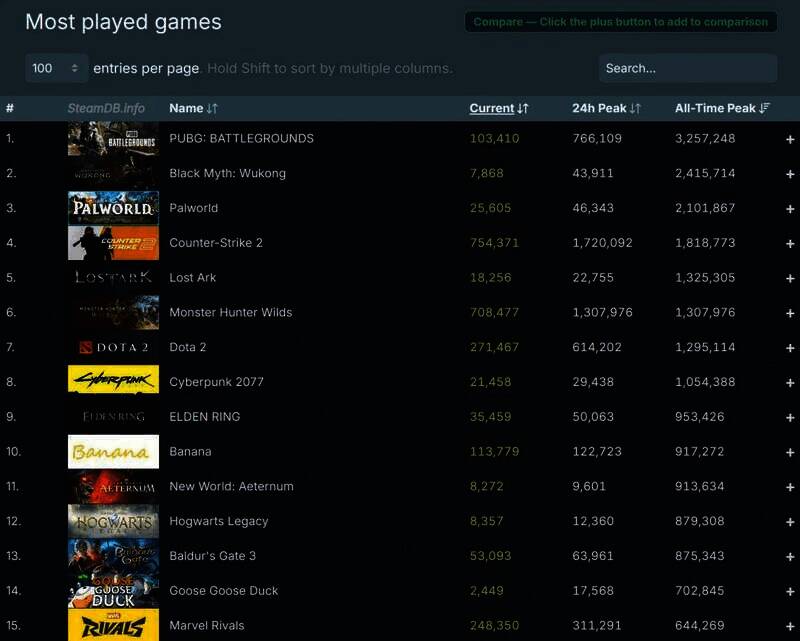
目前,《怪物猎人:荒野》是Steam上游玩人数排名第六的游戏,和排名第五的《失落的方舟》仅相差2万人,相信很快就能超过后者。
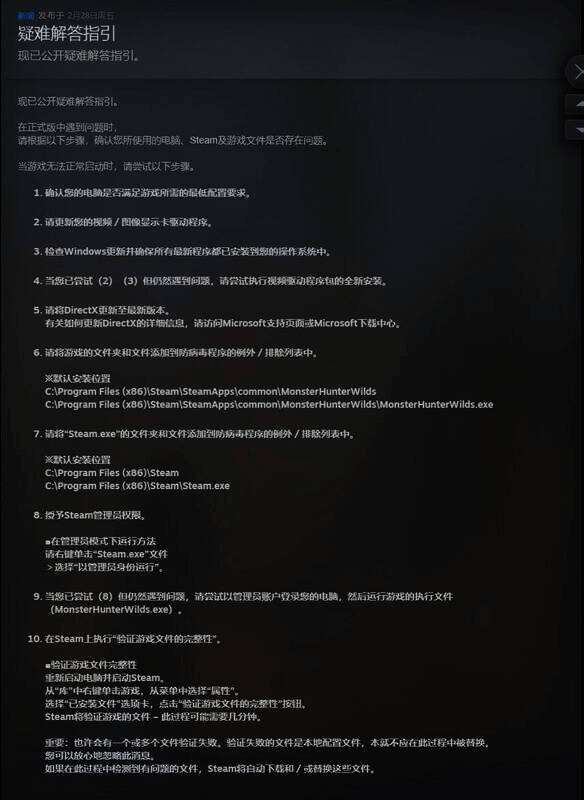
官网的排查建议在Steam页面也有刊登。