在进行 Excel 表格设置时,部分用户对 Excel 下拉选项的设置不太熟悉。接下来,将为大家详细分享 Excel 下拉选项的设置步骤,感兴趣的小伙伴快来一探究竟吧!

Excel 表格下拉选项怎么设置
选定目标单元格:首先,选中你需要添加下拉菜单的单个单元格或者单元格区域。
开启数据验证对话框:点击“数据”选项卡,接着点击“数据验证”(也可能显示为“数据有效性”)。
设置验证条件:在“设置”选项卡中进行如下操作。
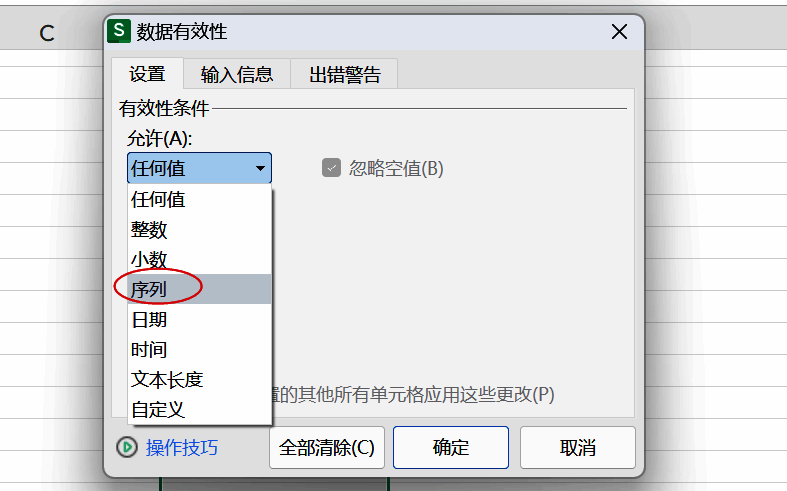
将“允许”选项选为“序列”。
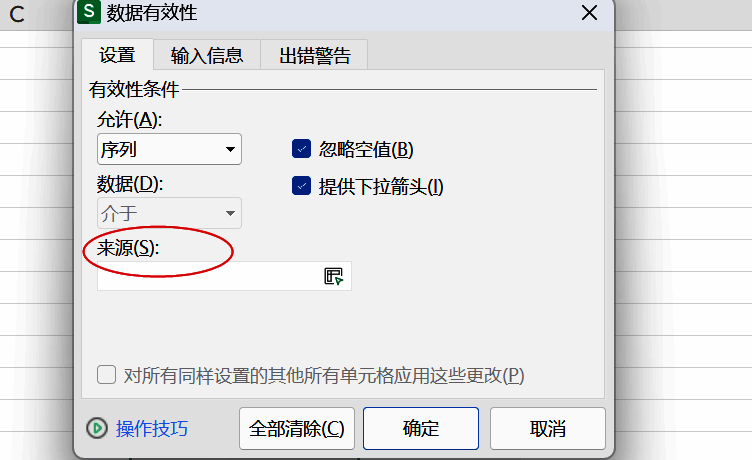
在“来源”框中,你有两种选择:
一是直接输入下拉选项,选项之间用英文逗号 (,) 分隔,例如:选项 A,选项 B,选项 C。
二是点击“来源”框右侧的按钮,然后选择工作表中包含选项的单元格区域。
(可选)输入提示信息:在“输入信息”选项卡中,你可以设置提示内容,以便帮助用户更好地理解下拉菜单选项的含义。
(可选)设置出错警告:在“出错警告”选项卡中,你可以设置当用户输入无效数据时的警告提示信息。
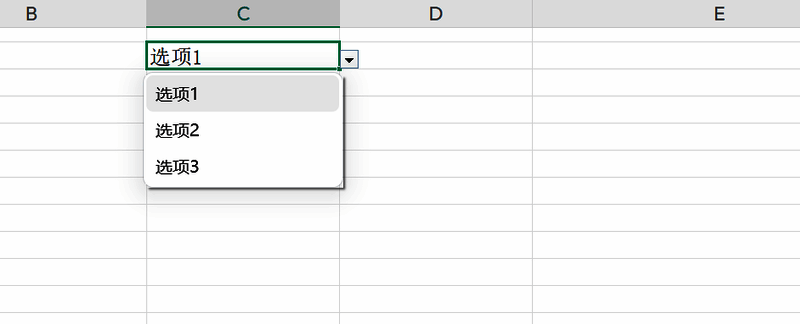
点击确定:完成上述所有设置后,点击“确定”按钮保存更改。
通过以上这些步骤,你就能轻松地在 Excel 中创建下拉菜单,进而规范数据输入,提升数据质量和工作效率。


























