- 软件介绍
- 软件截图
- 其它版本
智能摘要
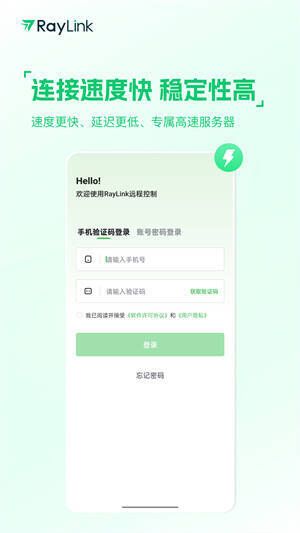
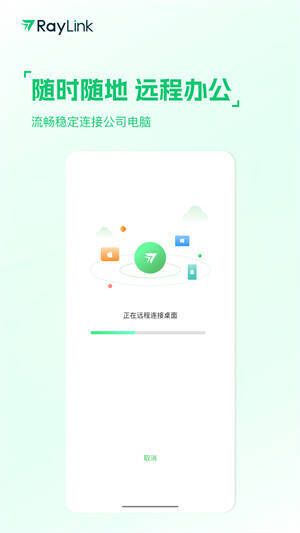
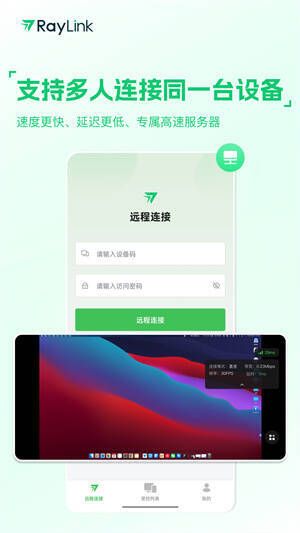
RayLink是一款具备低延迟、高清特性的远程控制软件。它运用独创的视频流技术,能保证输出的画质效果,实现近乎零感延迟。无论是用于游戏游玩,还是远程服务器维护,都为相关行业用户带来极大便利,是一款值得推荐的远程软件。该软件不仅可在手机上使用,还支持电脑和平板等设备,能实现设备间的互相通信与协作,满足用户在不同设备上的使用需求。
RayLink软件亮点
1、低延迟连接:借助先进的网络优化技术,保障远程控制时响应速度极快,几乎无明显延迟。
2、高清画质传输:支持高清视频流传输,即便进行远程操作,也能获得清晰细腻的画质。
3、多平台兼容性:可在Windows、Mac、iOS、Android等多种操作系统上运行,实现无缝跨平台连接。
4、安全措施:提供端到端的加密服务,保护用户数据安全,防止信息泄露。
RayLink如何开启Android受控权限设置
1、开启条件
操作系统:主受控均为安卓系统5.0及以上,仅支持armv8架构设备。
软件版本:主控和受控设备均为V6.4.0及以上,不支持老版本。
手机型号:暂不支持鸿蒙系统的设备。
2、操作说明
以下是根据手机设备为Redmi Note 11SE录制的操作教程。
开启受控手机的【允许远程本设备】,开通以下3个权限。

勾选录屏权限,在提醒弹窗里点击【立即开始】,权限开启成功;勾选辅助功能权限,在弹窗里点击【开启权限】进行下一步。
点开【已下载的应用】,找到已安装的程序【RayLink】。
开启【使用RayLink】模块,辅助功能权限开启成功。
最后在弹框的3个权限都勾选上后,点击【开启受控模式】,安卓受控开启成功。
说明:在其他两个权限开启的情况下不勾选存储权限同样支持开启受控模式。
RayLink使用说明
进入到远控桌面后,可通过远控工具栏进行一系列远程操作,点击悬浮球图标打开远控工具栏。
(1)切换屏幕:当受控设备存在多个屏幕时,可使用【切换屏幕】功能操作。
(2)键盘:用于文字输入,方便在远控过程中输入内容。
(3)触控模式:可让手机屏幕秒变电脑屏幕,高效提升生产力。
(4)指针模式:借助鼠标指针操作,使用更精准。
(5)横/竖屏:可旋转当前控制端显示的桌面屏幕。
(6)画质:支持流畅、标清、高清三种模式。
(7)重启:支持重启受控主机。
(8)断开连接。
RayLink软件特色
1、文件传输功能:允许用户在受控设备和控制设备之间快速传输文件,简化工作流程。
2、方便的屏幕共享:能轻松启动团队协作或远程演示的屏幕共享会话,提高沟通效率。
3、简洁的界面设计:操作界面直观易懂,用户能快速掌握使用方法,无需复杂学习。
4、支持多点触控:专为触摸屏设备优化,可识别和响应多点触控手势,增强用户体验。
RayLink软件优势
1、强大的适应性:无论在Wi Fi还是移动数据网络环境中,RayLink都能自动调整以保持最佳性能。
2、实用辅助工具:内置远程打印、虚拟键盘等实用工具,进一步拓展远程工作的可能性。
3、用户友好的客户服务支持:提供详细的帮助文档和技术支持,以解决遇到的任何问题。
4、持续更新升级:开发团队定期发布新版本,修复已知问题,增加新功能,不断提升产品竞争力。