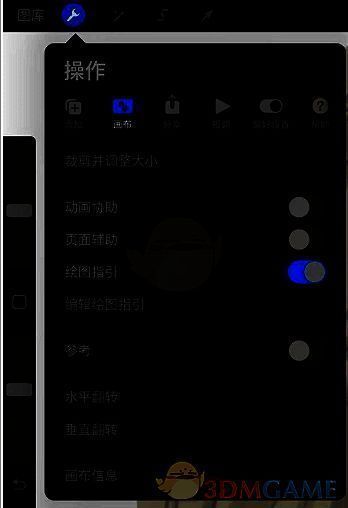
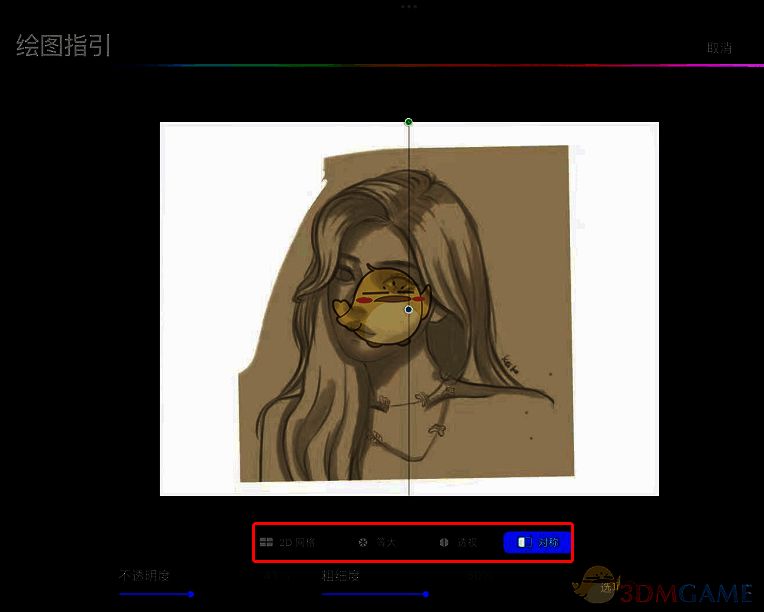
用户若想在Procreate软件中开启类似尺子的绘图辅助功能,只需先打开该软件并选择好画布,接着点击左上角的“扳手”图标,进入操作菜单后选择“画布”选项,随后找到并点击“绘图指引”即可。此功能提供了直线、对称、网格等多种绘图指引,能够充分满足用户不同的绘图需求。
procreate尺子工具在哪?
Procreate软件本身并没有专门的尺子工具,不过大家无需担忧,软件里还有许多其他工具可助力我们绘制直线。小编通常会运用系统自带的直线功能,以及绘图指引中的网格参考线,来绘制一些较为规则的线条。
1、直线功能
在Procreate中绘制直线十分简便。首先,我们使用笔刷在画布上随意画一条线,线条中间曲折或者末尾位置不准确都没关系。当画到差不多长度后,先不要松手,停顿几秒,线条就会自动变直。此时,还可以调整线条的长短和角度,只是起点位置无法更改。
2、网格参考线
点击画布左上角的【操作】-【画布】-【绘图指引】,接着点击【编辑绘图指引】,在下方的菜单栏中选择合适的网格,再点击【完成】,这样画布中就会出现许多辅助线。若要绘制漫画的网格,这些辅助线就非常实用,还有透视网格,能帮助我们更好地绘制透视效果。