软件功能概述
Outlook2013是一款功能强大的电子邮件管理工具,支持附件上传、大文件发送以及自动回复等实用功能。对于需要长期备份邮件的用户来说,如何将邮件自动保存到本地是一项非常重要的操作技巧。接下来我们将详细介绍这一设置方法。
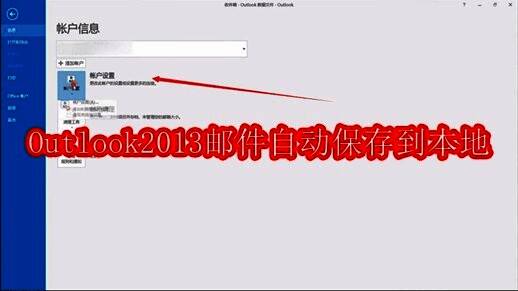
进入账户设置界面
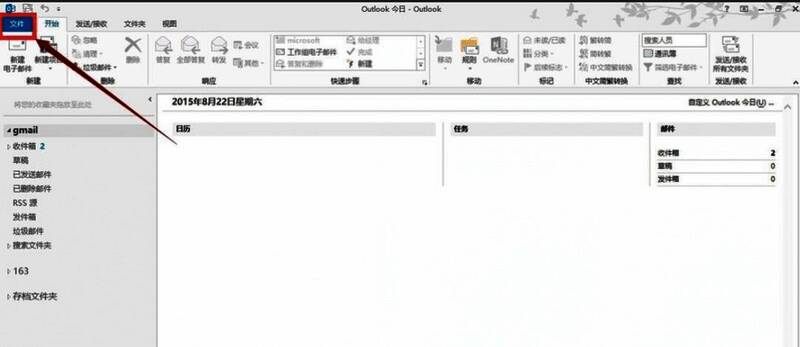
首先打开Outlook2013程序,在右上角点击“文件”菜单,进入系统设置页面。
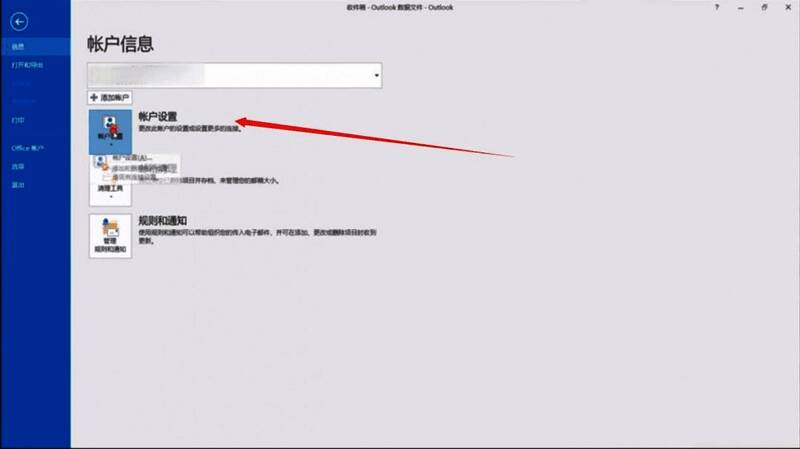
选择账户信息并进入设置
在文件菜单中找到“账户信息”,然后点击“账户设置”选项,进入更详细的配置界面。
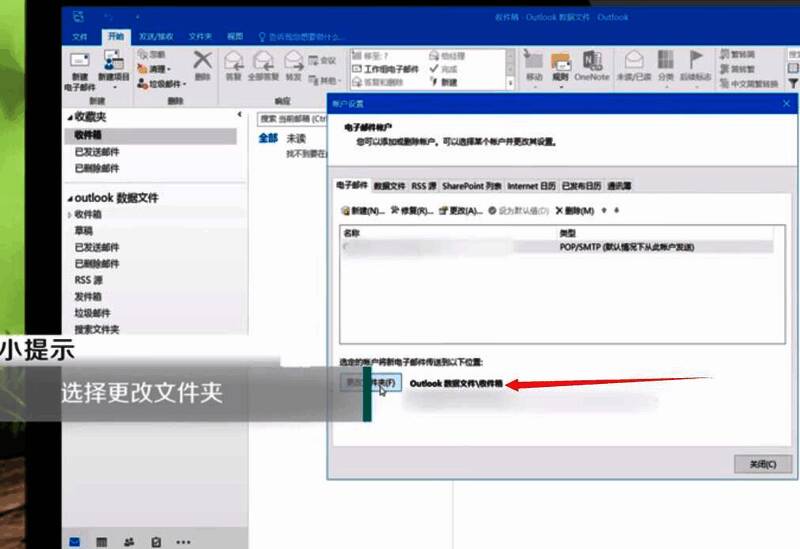
更改默认存储路径
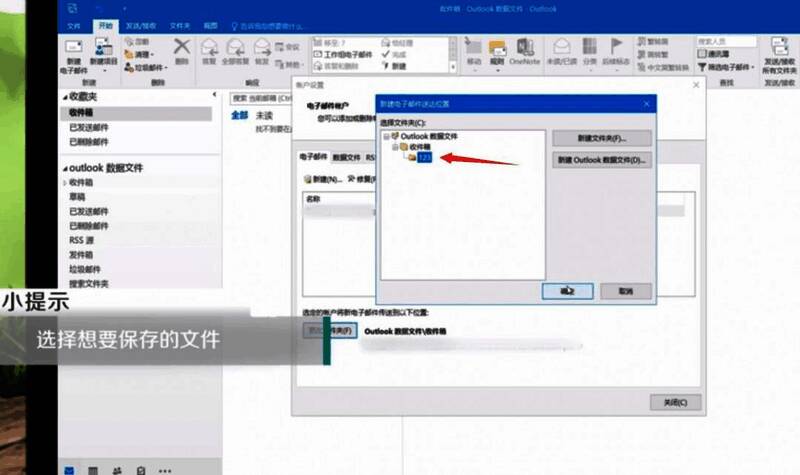
在账户设置窗口中找到“数据文件”部分,点击“更改文件夹”按钮,准备调整邮件存储位置。
新建本地数据文件并指定路径
随后弹出新窗口,点击“新建”按钮创建一个新的数据文件,并选择你希望邮件保存在本地的具体文件夹位置,最后点击“确定”完成设置。
重启软件使设置生效
完成上述所有步骤后,请重新启动Outlook2013应用程序,以确保新的邮件本地保存配置正式生效。


























