办公技巧大揭秘:轻松掌握Outlook图表插入技能
在日常办公中,使用图表来直观展示数据已成为高效沟通的重要方式。Outlook2013作为经典办公软件之一,其内置的图表功能为邮件内容增添了更强的表现力。对于许多用户而言,如何在邮件中插入面积图仍是一个难题。
打开Outlook并新建邮件
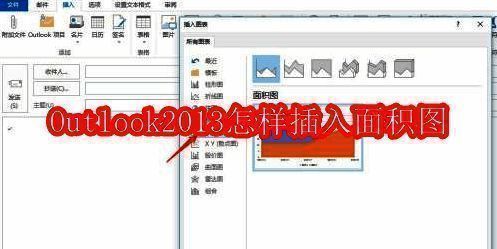
首先启动Outlook2013程序,点击“新建电子邮件”按钮创建一封空白邮件。这个步骤是后续操作的基础,确保你可以在邮件正文中添加所需的可视化元素。
定位菜单栏中的插入功能
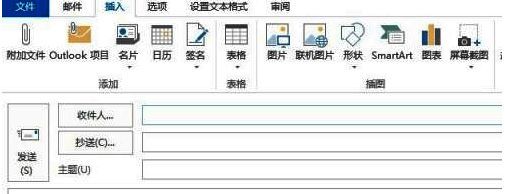
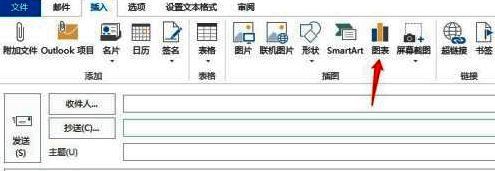
进入邮件编辑界面后,在顶部菜单栏找到“插入”选项卡,点击后会出现多个可插入对象,包括附件、链接、符号等。选择其中的“图表”功能,这将为你打开一个全新的图表编辑窗口。
选择面积图样式进行插入
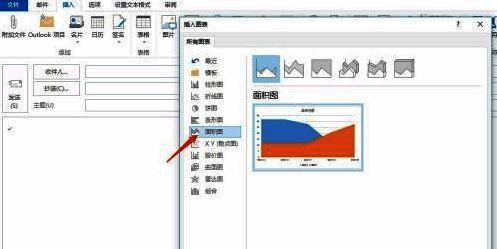
点击“图表”后,在弹出的下拉菜单中选择“面积图”类别。系统会提供多种面积图样式供你挑选,根据你的数据特性和表达需求选择最合适的类型,确认后即可将图表嵌入邮件正文。
编辑图表数据完成操作
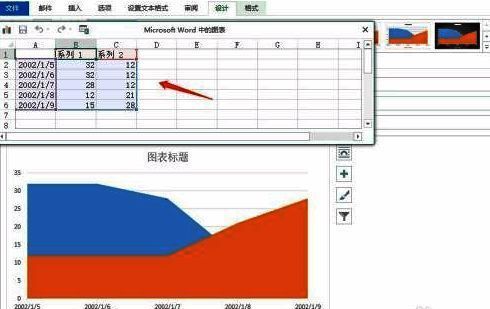
插入面积图后,系统会自动弹出一个Excel表格用于输入或修改数据。你可以直接在此表中填写所需数据,图表会实时更新以反映这些更改。编辑完成后关闭Excel窗口,图表即已成功嵌入邮件。
小贴士:灵活应用提升效率
通过这种方式,用户不仅可以插入面积图,还能尝试其他类型的图表,如柱状图、饼图等,让邮件内容更加生动直观。熟练掌握这一技巧,能让你在职场沟通中更显专业与高效。


























