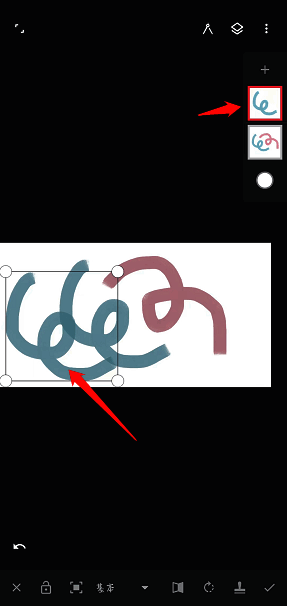
开启Infinite Painter软件,进入绘画操作界面之后,先借助选择工具(例如套索工具、矩形工具或者魔棒工具)于画布上创建选区。随后,点击工具栏中的“变形”工具,选择“移动”功能,这时点击选区内部并进行拖动,就能把选区移至新的位置。最后,确认变形操作,从而完成选区的移动。

painter怎么移动选区?
1、打开painter软件,既可以新建一个画布进入绘画操作界面,也能够直接打开需要处理的项目文件,从库里面打开进入即可。
2、在画布上随意绘制几条线段当作参考对象,展开工具栏,选择“编辑”菜单。
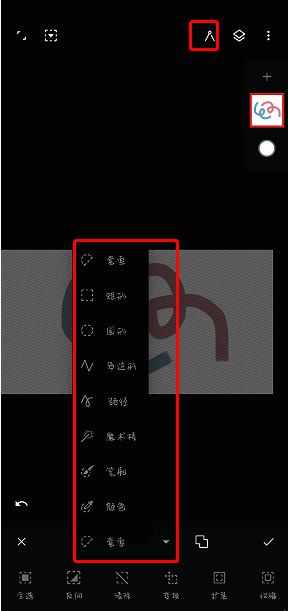
3、选择下面的选区工具,依据所选择对象的特点,挑选合适的模式,接着框选该区域。
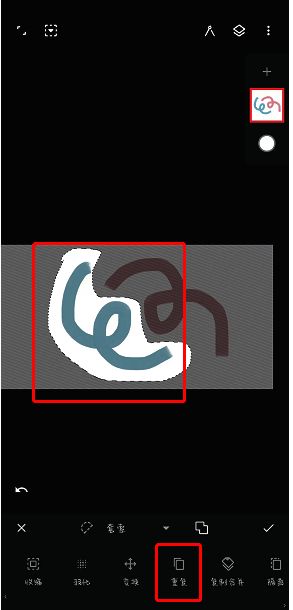
4、选好选区之后,点击下面的“重复”按钮,就能够直接复制出来,并且是单独一个图层。
5、然后直接按住对象拖动,使其离开原来的位置,这样就可以实现选区的移动了。