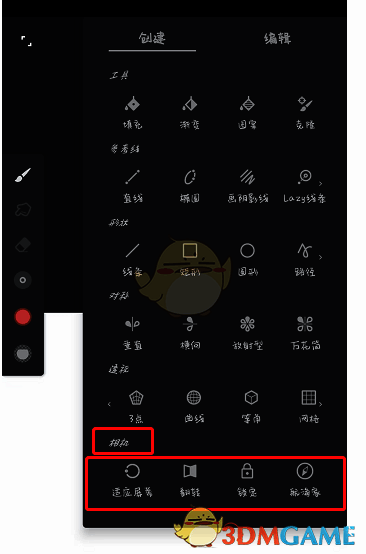
用户若要使用相机工具,需先打开软件,新建画布或者进入已有的画布。之后,点击界面右上角的圆规图标来打开工具栏。在“创建”或者“编辑”菜单栏里能找到相机工具。此工具涵盖适应屏幕、翻转、锁定以及航海家(用于画布视图的缩放和移动)等功能,这些功能有助于用户更优地观察和调整画布,满足多样化的绘画需求。
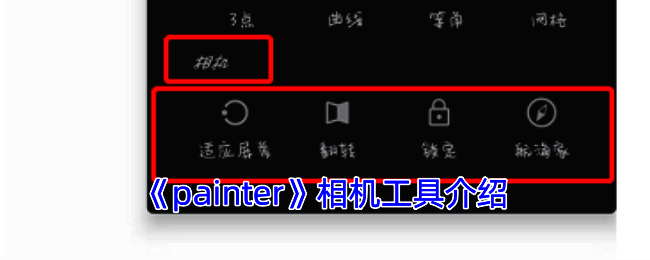
《painter》相机工具介绍:
Painter相机工具的位置
1. 开启painter软件,点击“新”来创建画布,或者打开图库选取项目文件,从而进入绘画界面。
2. 在界面右上角有个圆规图标,这便是painter软件的工具栏,从中选择左侧的“创建”菜单栏。
3. 在最下方的工具栏中,能够找到“相机工具”栏目,其下方就是相机工具的具体内容。
Painter相机工具的类型
1. 适应屏幕
适应屏幕的功能如其名称所示,它可以让画布视图自动适配我们的屏幕大小。由于在painter软件里,画布常常会被缩放、旋转,若想让画布恢复到初始状态,就可以使用适应屏幕工具。
2. 翻转
翻转功能是指对画布进行水平翻转。有时候,为了更清晰地观察画布上的对象是否画得对称或者美观,我们会运用翻转画布的方式来查看。
3. 锁定
锁定功能能够将当前画布锁定,锁定后就无法对画布进行缩放、旋转等操作了。
4. 航海家
起初,很多人可能不太了解航海家工具是做什么的,实际使用后就会明白。它可以把我们的画布缩小成一个视图,支持缩放、移动等操作。将这个视图放置在左上角是个不错的选择,这样在随意缩放画布进行绘图时,我们还能看到整个画面的效果。