
若要使用路径工具,可先在绘画操作界面的右上角打开工具栏,接着选择左侧的“创建”菜单栏。在下方的“形状”工具栏里,找到并选定“路径工具”。之后回到画布,在画布上单击一次,便会显示一个锚点;再次单击,就会出现一条直线;若拖动操作,则能形成曲线路径。路径的颜色由当前调色板的颜色所决定,用户可以在绘制路径之前预先选择好想要的颜色。当路径绘制完成后,在路径起点会有两个图标,这两个图标分别具备不同的功能,一个用于封闭路径,能让路径从末端锚点回到起点,形成一个闭合的路径;另一个则用于完成此次绘制,完成后还可以重新开始绘制新的路径。
painter路径工具怎么用?
1、在创建菜单栏下的形状工具中选择“路径”工具后,我们即可回到画布上进行操作。
2、在画布上点击一下,会出现一个锚点。接着点击下一处,就会呈现出直线。当绘制下一个锚点时,通过拖动可以将其变成曲线路径。
3、路径的颜色就是我们调色盘当前所选择的颜色,为了得到心仪颜色的路径,我们可以在绘制之前就选好颜色。
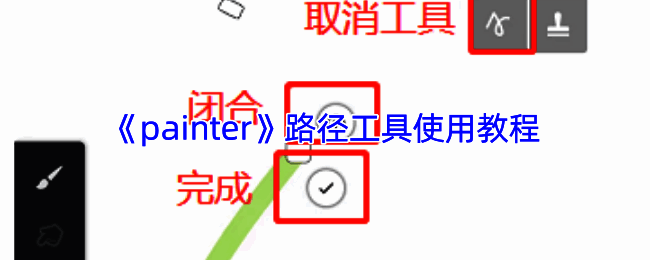
4、绘制好路径后,我们可以看到路径起点有两个图标。上面的图标点击后可以直接闭合路径,使路径从末端锚点回到起点,成为一个封闭的图形;下面带有勾的图标则是用于完成这次路径绘制,完成后还能重新绘制新的路径。
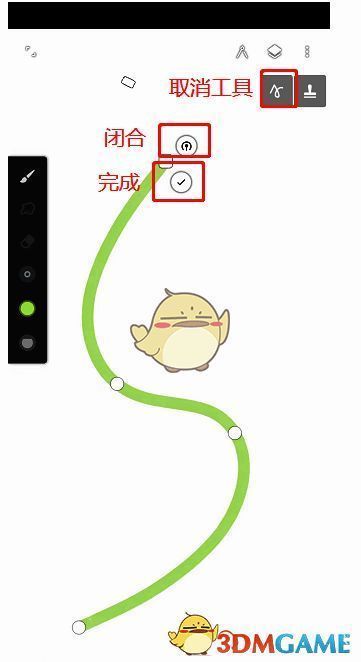
5、在操作界面的右上角也有两个图标。左侧的是路径图标,点击一下就可以取消当前使用的路径工具;右侧的印章图标是用于复制当前对象的。

























