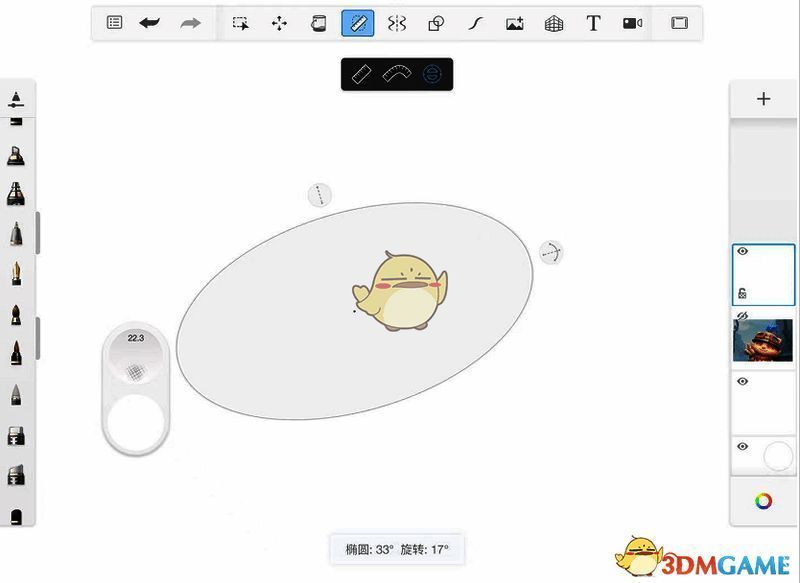
在SketchBook里,刻度尺(也就是标尺)放置于上方工具栏内。用户点击尺子工具后,会有标尺、曲线标尺和椭圆标尺这三种选择。其中,标尺主要用于绘制直线,并且能够旋转至任意角度。使用时,先选中直尺工具将其放到画布上,接着通过拖动圆点来调整它的位置、方向以及长度。若双击中间的圆点,可将位置复位(但角度不会复位),最后点击X标志就能关闭直尺。
《sketchbook》刻度尺使用教程:
1、在sketchbook中,多数工具是以图标的形式呈现在画布中的,尺子工具同样位于sketchbook的上方工具栏里,其具体位置如图所示:
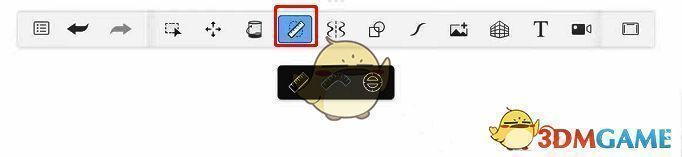
2、点击尺子工具之后,会弹出三个工具,分别为标尺、曲线标尺和椭圆标尺。这三种尺子基本能满足我们所有的画线需求。不过要注意,平板中的尺子是没有刻度的,而电脑版本的sketchbook里尺子是有刻度的。
接下来,我们来看看这三个尺子具体该如何使用:
1. 标尺
标尺类似于直尺,通常用于绘制直线,还能旋转到任意角度。
2. 曲线标尺
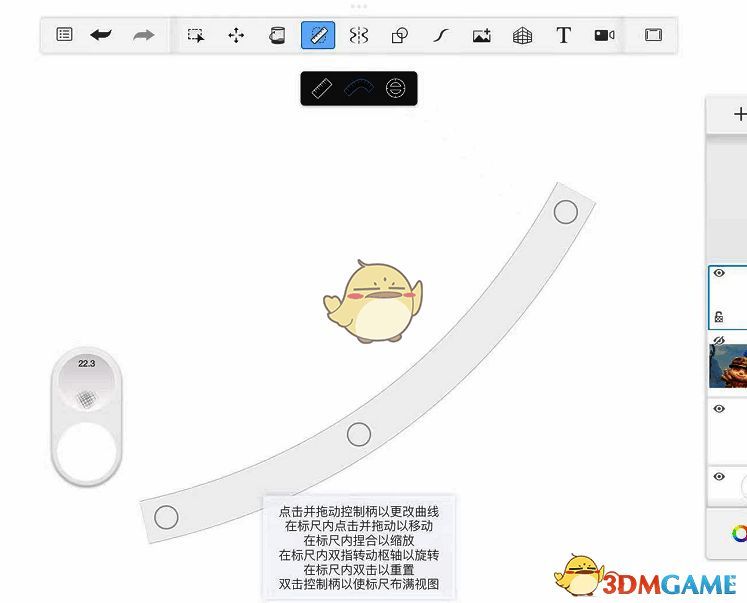
曲线标尺一般用于绘制弧线,像面部、人体肌肉线条、发丝等这类带有弧度的线条。要是手绘效果不佳,就可以借助曲线标尺。这个标尺上有三个可以拖拽的点,通过改变这些点的位置,能够设置出自己想要的弧度线条,如图所示:
3. 椭圆标尺
椭圆标尺是用来绘制不同大小的椭圆的,使用起来十分便捷,还可以调整椭圆的长和宽,如图所示: