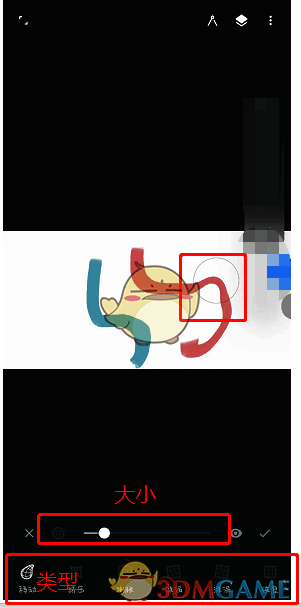
首先打开 Painter 软件,新建一个画布,顺利进入绘画界面。接着打开界面右上角的工具栏,点击编辑菜单,从中找到编辑工具栏下方的“液化”工具。液化工具具备多种模式,像移动、挤压、扩展、漩涡等。用户能够通过对液化大小和笔刷形状等参数进行调整,在画布上对图像开展扭曲、变形等操作,进而达成理想的艺术效果。
painter 液化怎么用?
1、开启 Painter 软件后,新建一块画布,进入绘画界面。
2、我们先在画布上绘制两条线条,以此模拟绘画过程中的图像。
3、随后打开工具栏,选择编辑菜单栏,启用“液化工具”。
4、这时画布下方会显示出液化工具的类型,分别有“移动、挤压、膨胀、漩涡 1、漩涡 2、恢复、倒带”,一共有七种模式。
5、我们日常常用的液化模式是移动,在 Procreate 软件中该模式被称作“推”模式。在类型上方还有一个液化大小选项,左边代表数值小,右边代表数值大,大家可以进行调整尝试。
6、之后画笔接触到画布时,会出现一个圆形的网格,我们只能在这个圆形范围内推动线条。确定好操作后,点击右下角的勾即可。