
在SketchBook里绘制圆形十分简便。若要绘制标准圆形,有两种实用方法。其一,可借助标尺工具,将椭圆度设置为90°,如此便能精准绘出正圆;其二,利用“预测笔迹”工具,在菜单栏对其级别进行调整后,直接在画布上绘制正圆,当你松开手时,圆形就会自动成型。而要是想绘制椭圆,选择“绘制样式”工具即可轻松达成。这些方法让在SketchBook中绘制圆形变得既灵活又高效。
sketchbook怎么画圆?
1、若要绘制正圆,需用到SketchBook中的【预测笔迹】工具。此工具不仅可用于线条修正,还能用于图形绘制。它的具体位置在上方菜单栏,如下图所示:
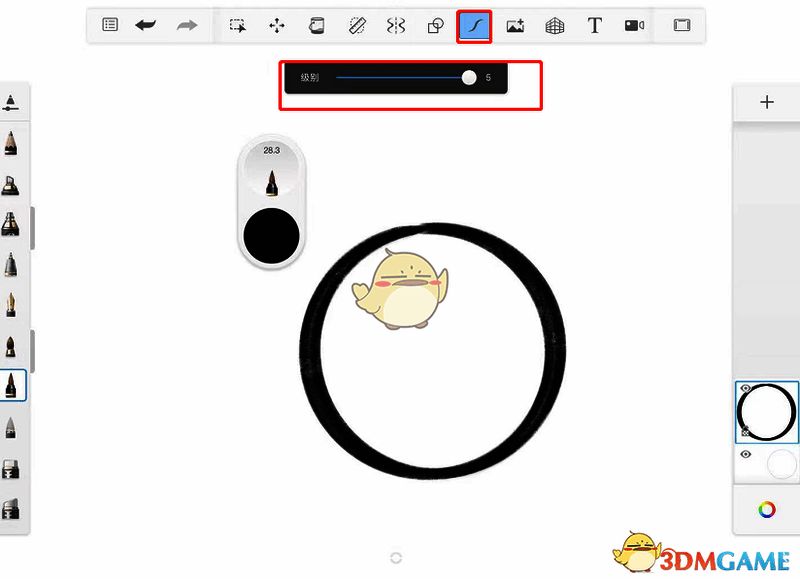
2、把该工具的级别调整到最大,接着选择画笔在画布中绘制圆形。当你松手后,图形就会变成标准的正圆。除了正圆,使用这个工具还能绘制三角形、矩形等其他图形,非常实用。
3、若要绘制椭圆,有一个专门的工具——【绘制样式】。它同样位于菜单栏,位置在【预测笔迹】工具的左边,如下图所示:
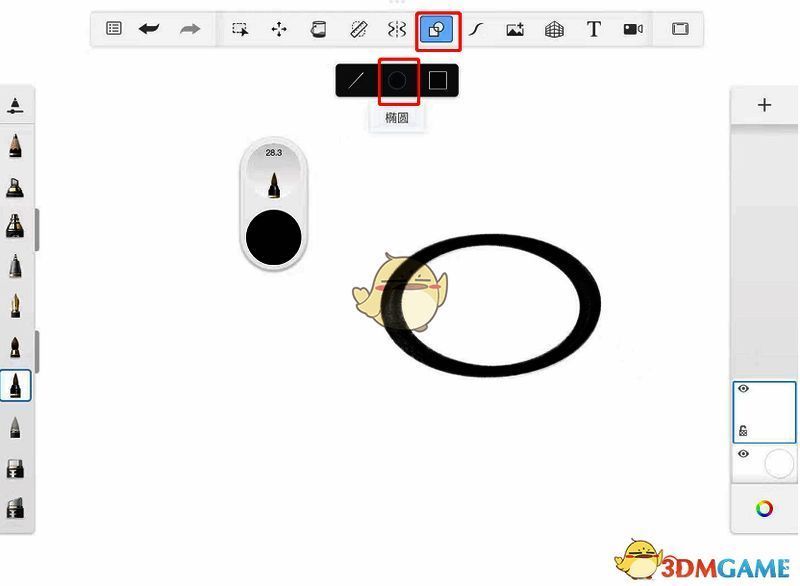
4、点击该工具后,就能在画布上绘制椭圆,同时还可以选择绘制直线或者矩形。

























