
在SketchBook软件里,笔刷被放置在画布左侧的工具栏中,这样的设计极大地方便了用户随时进行笔刷的更换操作。要是用户希望打开更多笔刷选项,只需轻点画笔图标,就能顺利进入画笔库界面。在这个界面中,SketchBook自带的全部笔刷都将清晰地展现在用户眼前。另外,调整笔刷大小和不透明度的区域位于左侧工具栏附近,用户既可以通过拖动滑块的方式来进行调整,也能使用快捷键完成操作。

sketchbook笔刷在哪?
1、当我们打开SketchBook软件后,会发现画布的上方和左侧都设有工具栏,而常用的笔刷就位于左侧的工具栏中,具体情况可参考下图:
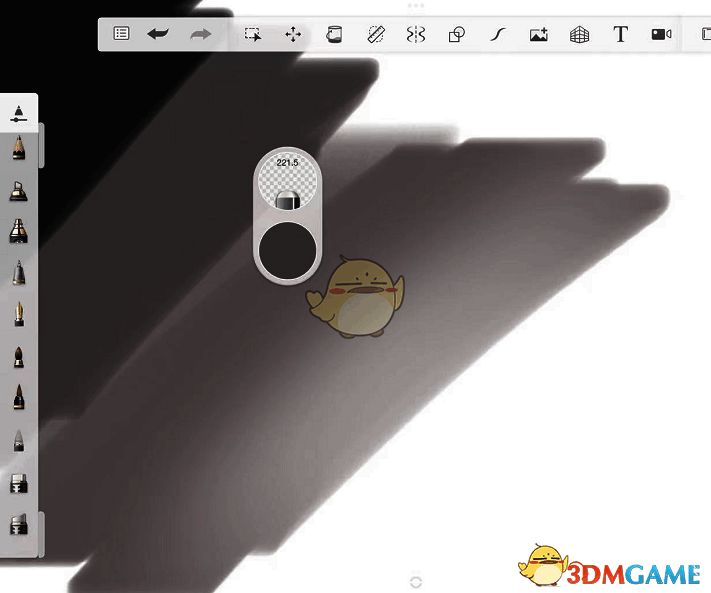
2、SketchBook的画笔库和其他绘图软件有所不同,它将几个常用的笔刷以图标的形式整齐排列,这种设计让我们能够轻松地随时更换笔刷。而且,橡皮擦工具也包含在左侧的画笔区域内。要是我们想要选择其他笔刷,只需点击相应图标,就能进入画笔库界面:
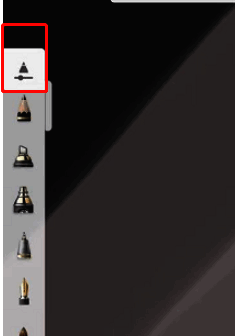
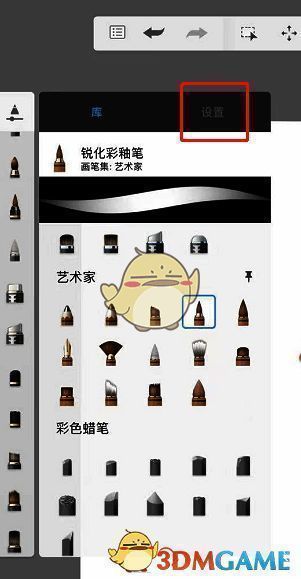
3、点击图标进入画笔库界面后,SketchBook自带的所有笔刷便会呈现在我们面前。如果用户想要导入或者制作新的笔刷工具,也可以在这个界面进行操作,只需点击【设置】按钮即可,具体如图所示:
4、调整笔刷大小和不透明度的位置相对比较隐蔽,它紧贴着左侧工具栏。建议大家亲自打开SketchBook软件,对这些基础工具进行熟悉和练习,多操作几遍就能熟练掌握。

























