
用户能够运用多种选择工具,像套索工具、矩形工具、椭圆工具、多边形工具以及魔术棒工具等,依据自身需求精准地选取画布上的特定区域。实际操作时,只需轻点相应的选择工具,接着在画布上进行绘制或者点击,就能选定所需区域。而且,还能借助添加、删除、替换等辅助工具对选区加以微调,从而满足创作需求。
sketchbook怎么选择区域?
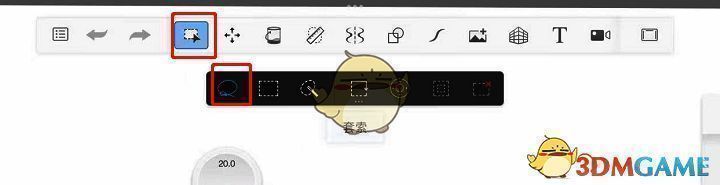
1、在sketchbook里建立选区,需要用到【套索】工具,其具体操作流程和ps抠图较为相似。【套索】工具在sketchbook中的位置如下图所示:
2、点击【套索】工具之后,在屏幕上绘制时会看到有一个闭合的虚线。这和ps有所不同,在sketchbook中选区会自动处于闭合状态,点击下一点时,闭合区域也会跟着改变。当我们需要进行抠图这类精细操作时,可以适当放大画布来进行选区操作。
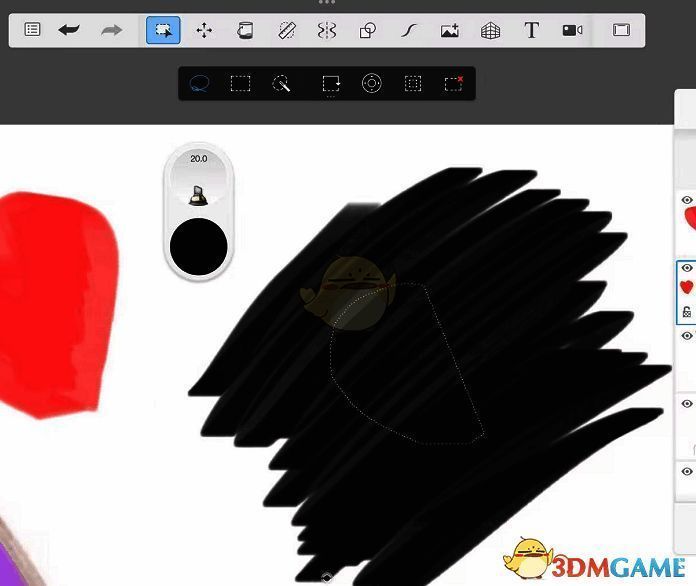
3、若已经完成了选区,就可以对选区进行操作。此时可以搭配画布中间的那一排灰色工具栏使用,其中有微移、反向选择、清除选择等工具,还能搭配移动工具和图层工具,对选区进行复制、粘贴、移动、剪切等操作,十分便捷。

























