
在SketchBook里,换色和调色操作十分简便。用户能够通过点击右侧工具栏上的调色板图标,打开调色板并从中选择预设颜色,也可以自定义颜色。要是想直接从画布上拾取颜色,只需在所需颜色的位置长按,取色器便会自动拾取该颜色并应用到调色盘中。
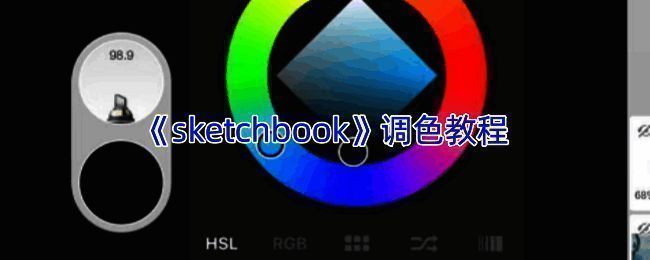
《sketchbook》调色教程:
1、在其他绘图软件中,我们通常在调色盘工具里选取合适的颜色来进行绘画。而在sketchbook中,调色盘工具并非位于菜单栏,而是以浮标的形式和画笔一同出现。大家在打开画布时,应该能一眼看到这个浮标,如图所示:

2、这个小浮标可以随意拖动,你能把它放置在画布的任意角落,以便于绘图。点击下面的小圆圈,就能展开看到调色盘的界面了,如图所示:
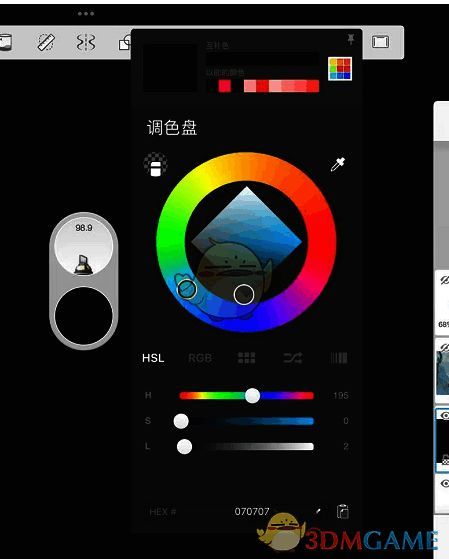
3、和其他绘图软件一样,我们既可以直接在色环上取色,也能通过拖动H、S、L等数值调出合适的颜色。除了在此处进行调色,我们还能自定义颜色库,把一些常用的颜色整理在一起,方便上色时使用。所以新手朋友们一定要牢记这个浮标的功能哦~

























