
用户若想对图像进行像素化处理,需先开启Painter软件。接着,导入已有图像或者新建一幅需要像素化的图像。进入绘画操作界面之后,在工具栏里找到“图片转像素图”功能,点击此功能便可一键把普通图片转换为像素风格。除此之外,Painter软件还配备了诸多丰富的像素画工具,像像素画笔、填充工具等,这些工具允许用户对像素化后的图像做进一步的编辑与调整,从而满足个性化的创作需求。
painter怎么像素化图像?
1、打开Painter软件,选择“导入”选项,从相册中将之前绘制好的插画导入,顺利进入绘画操作界面。
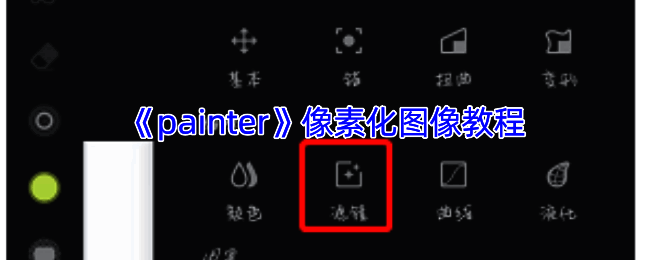
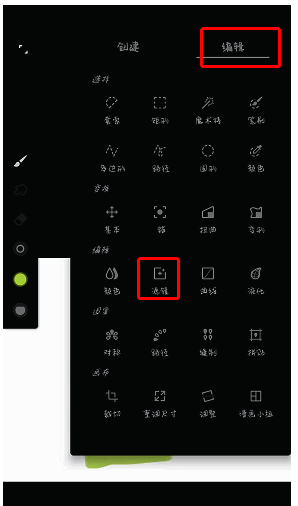
2、在界面右上角打开工具栏,选择编辑菜单栏下方的“滤镜”工具。打开滤镜工具后,向下滑动找到“艺术效果”栏目。
3、在“艺术效果”栏目下方找到“像素化”效果,选择该效果后,图像就会以像素为单位的方块形式展示。下方有参数可供调节,将参数向左调整,能够调小像素化程度,此时像素化效果变弱,方格变小,图像更加清晰;将参数向右调整,则可以调大像素化程度,像素化效果更加明显,方格变大,图像变得更模糊。

























