MSI Afterburner监控设置全攻略,轻松掌握实时硬件数据查看技巧!

发布时间:2025-06-21 08:45:02阅读:86208
  • 《MSI Afterburner》是微星旗下显卡专用超频软件,可提升显卡性能。具备显卡超频、视频摄录功能,还能监控硬件。安装时按步骤操作,使用时可通过设置监控项目、调整显示。软件提供三种视频摄录格式,RTV1效果好
    系统工具大小:48.33MB更新时间:2025-06-19
    版本: 电脑版
    立即下载

软件功能简介

MSI Afterburner作为一款广受玩家和硬件爱好者青睐的显卡超频工具,不仅具备强大的性能调节能力,还支持在游戏过程中实时监控各项硬件运行状态。通过简单的设置,玩家便可在屏幕中直观看到GPU使用率、核心频率、温度等关键信息。

MSI Afterburner主界面展示,左侧为功能菜单,右侧为显卡状态概览

进入设置界面

打开MSI Afterburner程序后,在主界面左侧找到“设置”图标并点击,即可进入详细配置页面。这一步是开启监控功能的关键操作。
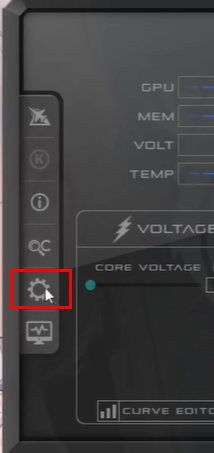
设置按钮位置示意图,位于界面左下角,图标为齿轮形状

切换至监控标签页

在设置窗口顶部导航栏中选择“监控”标签页,进入相关配置界面。这里可以自定义需要显示的各项硬件数据。

监控设置页面截图,顶部标签页清晰标注为Monitoring

启用OSD监控数据显示

在监控设置页面中,勾选希望在屏幕上实时显示的数据项,例如GPU使用率、显存占用、核心频率、CPU温度以及帧率等。同时务必确认下方“在OSD上显示”选项已被选中,这样在游戏中就能实时查看这些硬件运行状态。


监控项目勾选界面,列表包含GPU Usage、Memory Usage、Core Clock等选项,并有OSD显示开关提示

好易家游戏站

陌生来电要警惕,分享屏幕别随意,未知链接不点击,个人信息不透露,转账汇款多核实,骗局千万要记牢。
有效预防诈骗,请安装国家反诈中心APP!























