办公神器WPS功能解析
作为国内领先的办公软件套件,WPS Office凭借其强大的兼容性和简洁的操作界面,深受广大用户喜爱。无论是日常文档编辑、数据报表制作还是演示文稿设计,都能高效满足各类办公需求。今天就为大家深度解析WPS Office中一个实用但常被忽视的功能——分页符的插入技巧。
精准定位插入位置
在开始操作前,请先打开需要编辑的文档,将光标定位到希望开始新页面的位置。通常建议选择当前页面内容结束的位置进行插入,这样能保证文档结构的清晰性。

调用插入选项卡功能
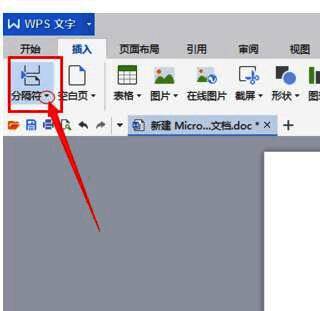
接下来请将鼠标移至顶部工具栏区域,点击“插入”选项卡。这个功能区集中了文档美化与结构优化的相关工具,是进行专业排版不可或缺的操作入口。
展开分页符功能菜单
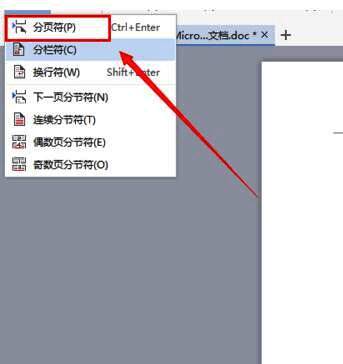
在插入选项卡的功能组中,找到分页符图标并点击右侧下拉箭头。这个设计让常用功能和进阶功能得以合理区分,确保界面整洁的同时提供完整功能支持。
执行分页符插入操作
从弹出的扩展菜单中,选择“插入分页符”选项。系统会立即生效该设置,自动将后续内容调整到新的一页开始显示,实现文档内容的自然过渡。
验证分页效果展现
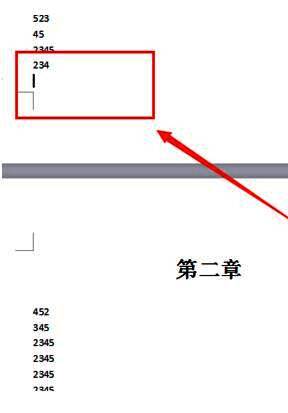
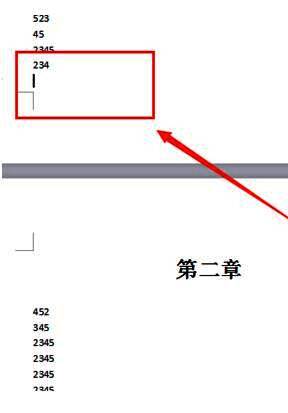
完成插入后,您会发现光标已自动跳转到新页面的起始位置,同时状态栏显示的页码数也会相应增加。这标志着分页符已成功插入,文档的排版结构得到优化升级。