
- 软件介绍
- 软件截图
- 其它版本
- 相关攻略
- 相关资讯
智能摘要
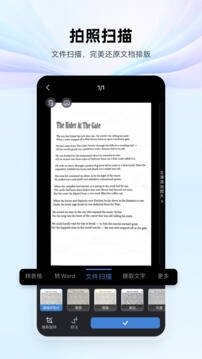
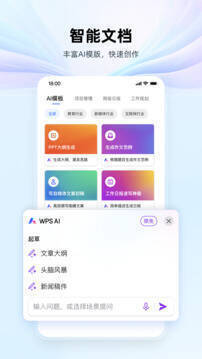
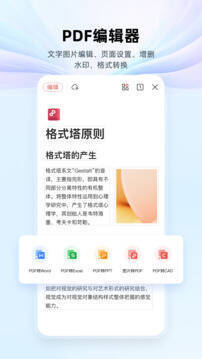
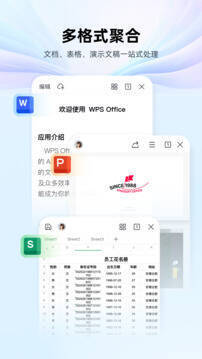
WPS Office是一款极为高效便捷的移动办公软件,支持移动与电脑多端协作,且全端无广告。它能助力用户高效完成文档智能创作与润色、PPT高效制作、PDF文档阅读编辑以及文件拍照扫描等操作。稻壳模板库有海量模板,可覆盖丰富办公场景。还支持远程会议、多人音频会议,能对同份文档讨论、标记重点,也允许多人一起编辑同一份文档。可新建文字文档,有信纸、简历、合同等模板,能打开26种文字格式文档,包括加密文档。
WPS软件亮点
1、完全兼容:完美支持docx、xlsx、pptx等多种文件格式,确保与Microsoft Office无缝对接。
2、云同步:借助云服务自动保存文件并跨设备同步,让用户随时随地都能访问最新文档。
3、简洁界面设计:操作界面直观易用,即便初次使用的用户也能快速上手,提升工作效率。
4、轻量级安装包:安装包紧凑,不会占用手机过多存储空间,保证应用程序顺利运行。
WPS使用方法
WPS Office表格具备自动求和功能。在WPS下载手机版表格里,无需手动输入函数公式,只需选中要计算的数据,点击工具栏上的“∑”按钮,就能快速计算自动求和、平均值、计数、最大值、最小值。点击相应按钮,计算结果会立即显示在数据下方。此功能类似“背板快速计算”功能,展开背板可同时看到计算结果。点击“其他函数”按钮(也可从自定义键盘的“f(x)”按钮进入),能进入函数公式选择页面。

WPS软件特色
1、多格式转换:内置强大格式转换工具,支持PDF和其他文档格式相互转换,方便文件共享与打印。
2、丰富模板库:提供各种场景的文档模板,帮助用户快速创建专业报告、简历或演示文稿。
3、智能编辑功能:整合文本校对、语法检查和智能排版,有效提升文档质量。
4、协同编辑模式:允许多人在线实时编辑同一文档,大幅提高团队合作效率。
WPS软件优势
1、免费使用:基本功能对所有用户完全免费,无需担忧额外费用。
2、数据安全:采用先进加密技术保护用户文件安全和个人隐私,让用户放心使用。
3、个性化定制:允许用户依据个人喜好调整界面布局和主题颜色,打造独特工作环境。
4、持续更新和优化:开发团队定期发布新版本,修复已知问题,引入实用功能,持续改善用户体验。
常见问题
手机WPS Office表格清除功能使用方法:打开或新建表格,打开“工具”,选择清除功能点击,选中需清除数据格式的单元格,点击“全部”可清除全部设置内容格式。
WPS Office删除文档方法:在左上方点击设置,再点击【本机文档】,进入界面选择要删除的文档向右划,弹出窗口点击【删除文档】。
手机版WPS Office开启WPS云文档方法:打开WPS Office,在界面左上方点击【三横】,点击【小助手】,进入界面点击【WPS云设置】,进入界面点击开启【WPS云文档】。
手机WPS Office表格隐藏功能使用方法:打开或新建表格,打开“工具”——“查看”,点击“隐藏”,有隐藏网格线、隐藏表头两个功能,点击“隐藏网格线”网格线消失,点击“隐藏表头”表头消失。

- WPS Office中文版windows版大小:248.80MB下载
- WPS Office 官网手机版 V14.19.0安卓版大小:146.48MB下载
- WPS Office 官方版 V14.19.0安卓版大小:146.48MB下载
- WPS Office在线版windows版大小:248.80MB下载
- wps word文档 V18.5.4安卓版大小:170.79MB下载
- WPS Office 2025最新版 V14.19.0安卓版大小:146.48MB下载
- WPS Office 官方正版 V14.19.0安卓版大小:146.48MB下载
- WPS Office V7.2.6苹果版大小:下载
- Officev11.1.0.13703windows版大小:99.56MB下载
- WPS校对功能实操指南:3步搞定文档智能纠错,办公效率翻倍!
软件教程WPS校对功能实操指南:3步搞定文档智能纠错,办公效率翻倍!
办公党必备的智能校对利器作为国内主流办公套件,WPS Office凭借其深度本地化、高兼容性与持续迭代的AI能力,已成为超5亿用户日常办公的首选工具。其中,内置的「文档校对」功能并非简单拼写检查,而是融合语法识别、语义纠偏、标点规范、敏感词筛查及风格建议于一体的智能写作助手——尤其适合学生论文润色、
- 办公技巧揭秘:WPS Office页边距调整全攻略
软件教程办公技巧揭秘:WPS Office页边距调整全攻略
办公软件新技能解锁作为一款广受用户青睐的多语言办公软件,WPS Office凭借其强大的功能和便捷的操作,成为众多职场人士日常工作中不可或缺的工具。然而,对于一些新手用户来说,如何灵活调整文档中的页边距仍是一个难题。为此,我们特别整理了详细的操作指南,帮助大家快速掌握这一实用技巧。进入页面设置界面首
- WPS Office页码设置技巧:轻松将指定页面设为起始页
软件教程WPS Office页码设置技巧:轻松将指定页面设为起始页
办公软件功能介绍作为一款广受欢迎的综合办公套件,WPS Office凭借其强大的文档处理能力与兼容性,深受用户喜爱。无论是撰写报告、制作表格还是设计演示文稿,WPS都能满足日常办公需求。本文将带您了解如何在WPS Office中灵活设置页码起始位置。详细操作步骤解析首先,打开您需要调整页码设置的WP
- WPS Office分页符插入全攻略,轻松掌握文档排版技巧
软件教程WPS Office分页符插入全攻略,轻松掌握文档排版技巧
办公神器WPS功能解析作为国内领先的办公软件套件,WPS Office凭借其强大的兼容性和简洁的操作界面,深受广大用户喜爱。无论是日常文档编辑、数据报表制作还是演示文稿设计,都能高效满足各类办公需求。今天就为大家深度解析WPS Office中一个实用但常被忽视的功能——分页符的插入技巧。精准定位插入
- WPS校对功能实操指南:3步搞定文档智能纠错,办公效率翻倍!
软件教程WPS校对功能实操指南:3步搞定文档智能纠错,办公效率翻倍!
办公党必备的智能校对利器作为国内主流办公套件,WPS Office凭借其深度本地化、高兼容性与持续迭代的AI能力,已成为超5亿用户日常办公的首选工具。其中,内置的「文档校对」功能并非简单拼写检查,而是融合语法识别、语义纠偏、标点规范、敏感词筛查及风格建议于一体的智能写作助手——尤其适合学生论文润色、
- 办公技巧揭秘:WPS Office页边距调整全攻略
软件教程办公技巧揭秘:WPS Office页边距调整全攻略
办公软件新技能解锁作为一款广受用户青睐的多语言办公软件,WPS Office凭借其强大的功能和便捷的操作,成为众多职场人士日常工作中不可或缺的工具。然而,对于一些新手用户来说,如何灵活调整文档中的页边距仍是一个难题。为此,我们特别整理了详细的操作指南,帮助大家快速掌握这一实用技巧。进入页面设置界面首
- WPS Office页码设置技巧:轻松将指定页面设为起始页
软件教程WPS Office页码设置技巧:轻松将指定页面设为起始页
办公软件功能介绍作为一款广受欢迎的综合办公套件,WPS Office凭借其强大的文档处理能力与兼容性,深受用户喜爱。无论是撰写报告、制作表格还是设计演示文稿,WPS都能满足日常办公需求。本文将带您了解如何在WPS Office中灵活设置页码起始位置。详细操作步骤解析首先,打开您需要调整页码设置的WP
- WPS Office分页符插入全攻略,轻松掌握文档排版技巧
软件教程WPS Office分页符插入全攻略,轻松掌握文档排版技巧
办公神器WPS功能解析作为国内领先的办公软件套件,WPS Office凭借其强大的兼容性和简洁的操作界面,深受广大用户喜爱。无论是日常文档编辑、数据报表制作还是演示文稿设计,都能高效满足各类办公需求。今天就为大家深度解析WPS Office中一个实用但常被忽视的功能——分页符的插入技巧。精准定位插入