办公软件功能介绍
作为一款广受欢迎的综合办公套件,WPS Office凭借其强大的文档处理能力与兼容性,深受用户喜爱。无论是撰写报告、制作表格还是设计演示文稿,WPS都能满足日常办公需求。本文将带您了解如何在WPS Office中灵活设置页码起始位置。
详细操作步骤解析
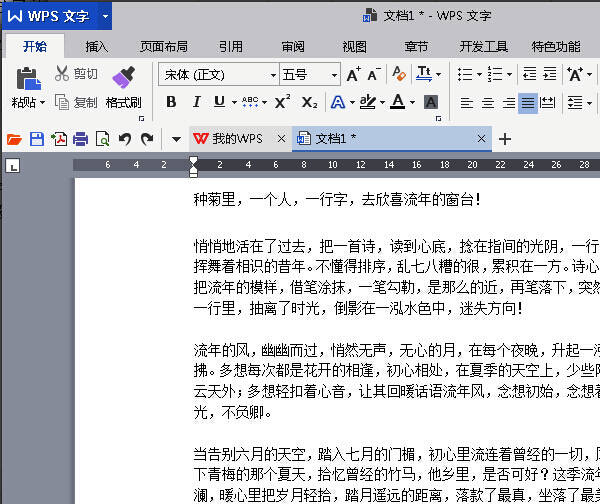
首先,打开您需要调整页码设置的WPS文档。
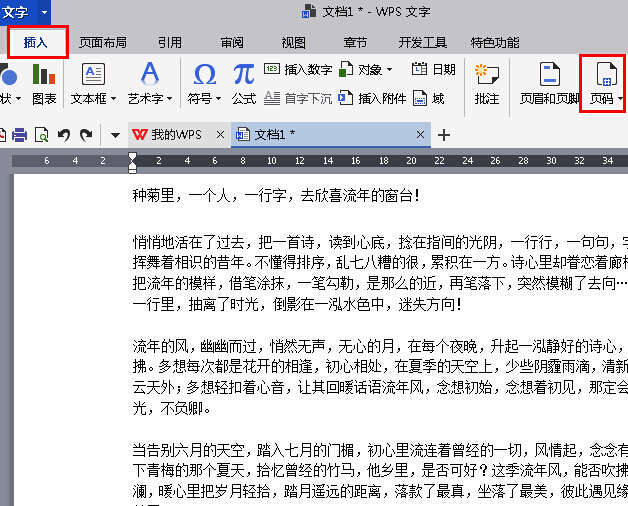
随后,点击顶部菜单栏中的“插入”选项,选择“页码”,并根据实际需要决定页码显示的位置和样式。
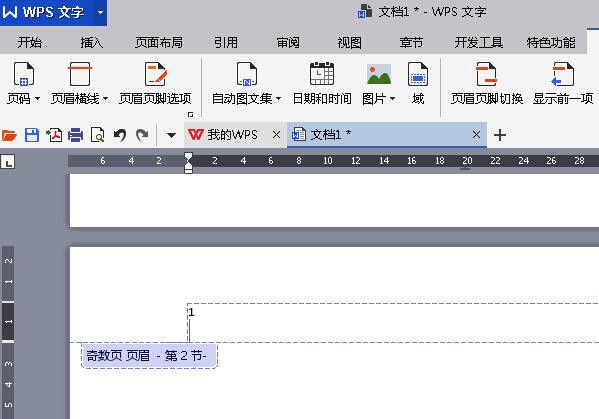
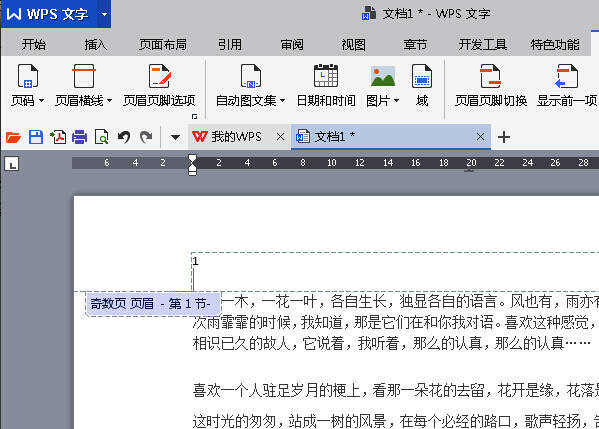
此时您会看到页码已经添加到文档的页眉或页脚区域。
自定义首页页码设置
接下来,选中文档第一页的页眉或页脚部分,点击“删除页码”按钮,移除该页原有的编号。
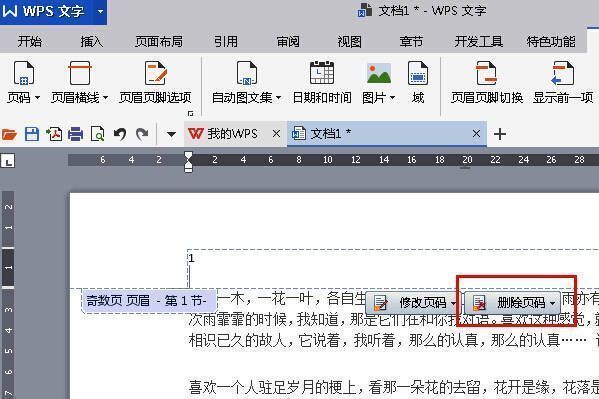
设定新起始页码
然后定位到您希望作为新起始页的页面,在“修改页码”设置中选择“本页及以后”应用范围,并将起始编号设为1。
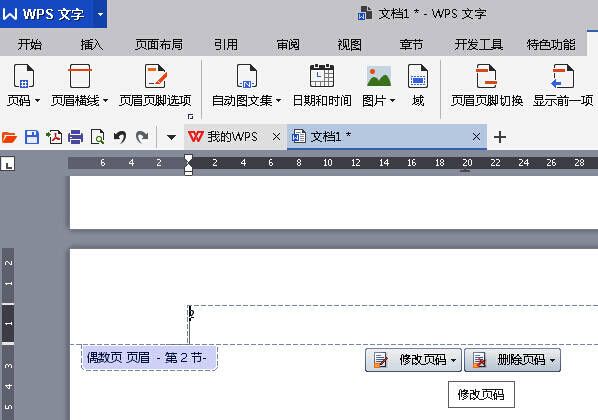
最终效果展示
完成上述操作后,文档的页码计数将从您指定的页面重新开始,实现精准控制页码起点。