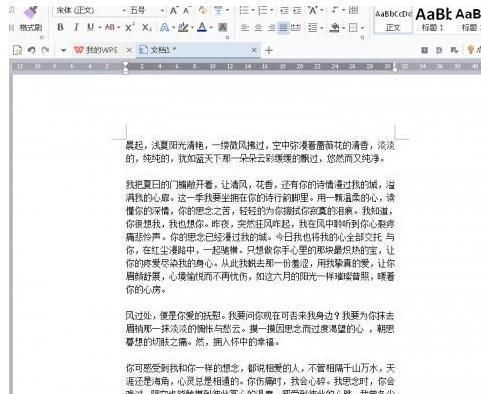
办公软件新技能解锁
作为一款广受用户青睐的多语言办公软件,WPS Office凭借其强大的功能和便捷的操作,成为众多职场人士日常工作中不可或缺的工具。然而,对于一些新手用户来说,如何灵活调整文档中的页边距仍是一个难题。为此,我们特别整理了详细的操作指南,帮助大家快速掌握这一实用技巧。
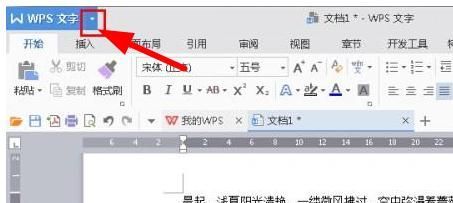
进入页面设置界面
首先,打开你需要编辑的WPS文档,在界面左上角找到“WPS文字”菜单栏,点击后选择“文件”→“页面设置”选项,即可进入页面设置主界面。

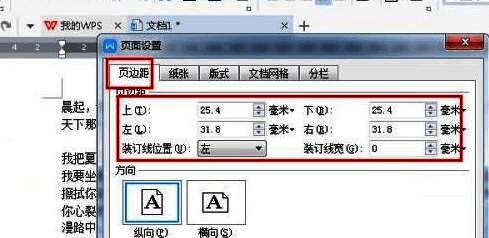
自定义页边距参数
在弹出的“页面设置”对话框中,切换至“页边距”选项卡。此时,你可以根据实际需求,分别对文档的上、下、左、右边距进行精确调整。无论是标准打印格式还是个性化排版,都能轻松应对。
保存设置并查看效果
完成所有边距数值的设定后,点击“确定”按钮以保存更改。随后返回文档主界面,你将立即看到更新后的页边距效果,确保文档呈现最理想的布局样式。
提升文档专业度的关键一步
通过以上三步操作,即可轻松实现对文档页边距的精准控制。这项基础但重要的设置不仅能提升文档的整体美观度,还能满足各类正式场合的格式要求,让你的报告、简历或通知更具专业水准。