软件功能亮点介绍
EV剪辑作为一款功能强大且操作便捷的视频剪辑工具,深受广大用户喜爱。它不仅提供了丰富的特效和素材资源,还支持多种个性化编辑功能,其中视频封面自定义就是一大实用亮点。对于想要提升作品吸引力的创作者来说,换一个精美封面无疑能大大增强视频的点击率。
添加专属封面图片
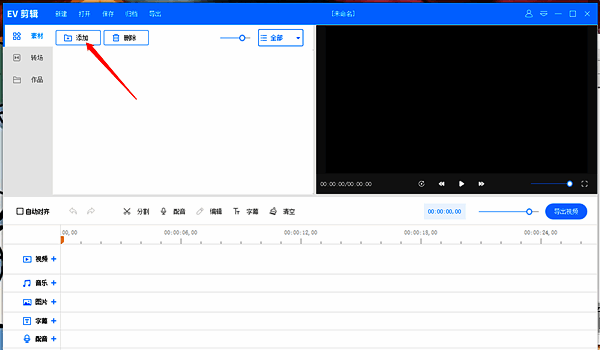
打开EV剪辑软件后,在界面左侧上方找到“添加”按钮,点击后即可选择本地存储中的封面图片文件。选中你希望作为封面展示的图片,完成导入操作。
设置封面显示时长
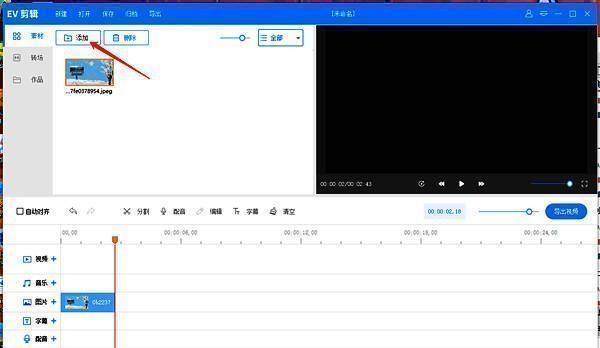
成功导入封面图片后,将其拖动至下方的图片轨道区域。使用鼠标调整图片的播放时间长度,将时间轴拖拽至图片结束的位置,确保封面在视频开头清晰展示一段时间。
导入目标视频内容
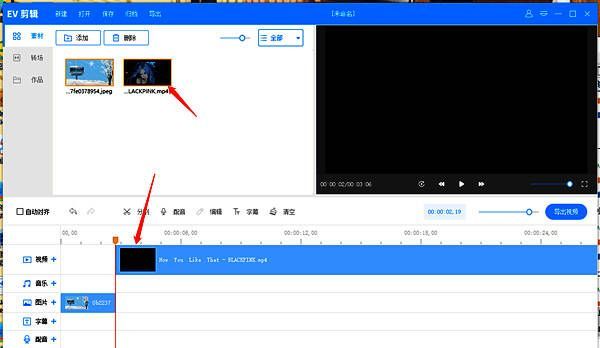
再次点击左上角的“添加”按钮,选择需要进行封面设置的视频文件。导入完成后,将视频拖拽至下方的视频轨道上,并根据需求调整时间轴位置,使封面与视频内容自然衔接。
预览封面播放效果
完成所有设置后,点击播放按钮即可预览整个视频播放流程。此时会先显示设定好的封面图片,随后自动过渡到正式视频内容,整体视觉效果更加专业美观。