软件功能介绍
EV剪辑是一款操作简便、功能强大的多媒体剪辑工具,适用于多种视频与音频编辑需求。对于想要在视频中加入或剪辑音乐的用户来说,EV剪辑提供了一套完整的解决方案,帮助你快速实现专业级的音频处理。

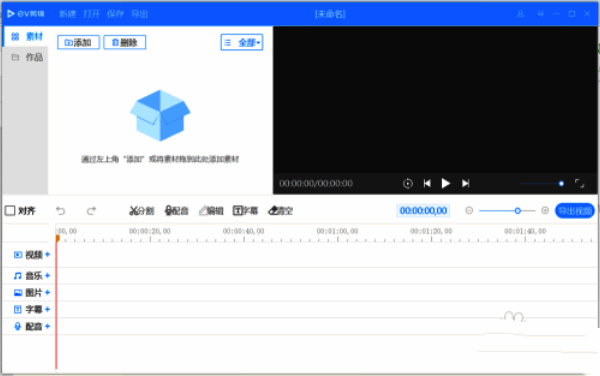
打开EV剪辑并添加视频素材
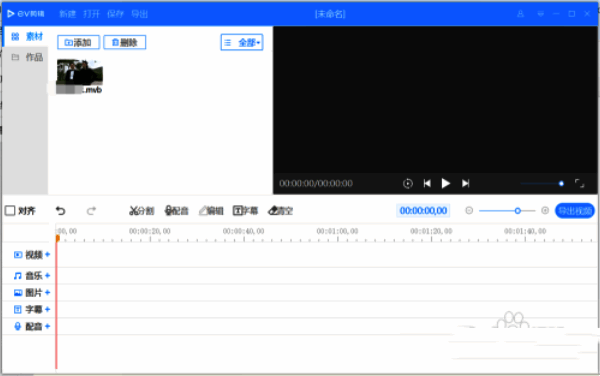
首先启动EV剪辑软件,进入主界面。点击“添加”按钮,选择需要编辑的视频文件,将其导入到项目中。
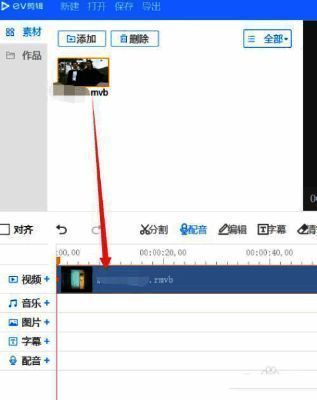
随后,将导入的视频素材拖动至时间轴上的视频轨道位置,为后续添加音乐做好准备。
导入并编辑音乐文件
点击“添加”按钮,这次选择需要插入的音乐文件进行导入。
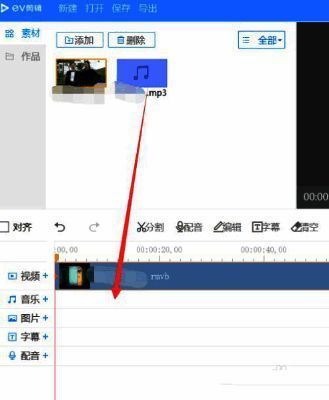
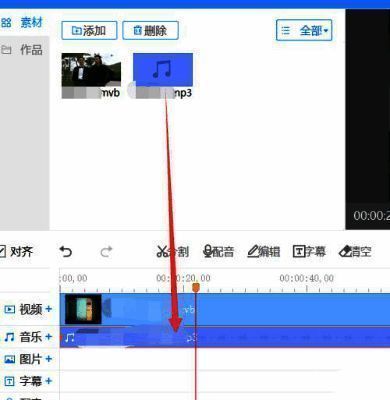
导入完成后,将音乐文件拖动至时间轴上的音频轨道位置,使其与视频同步。
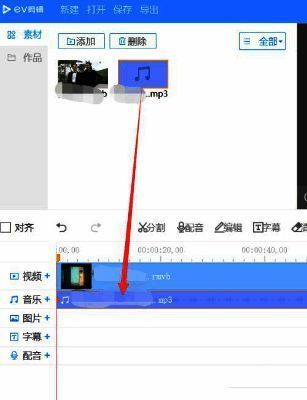
剪辑与调整音乐片段
点击顶部工具栏中的“分割”按钮,随后在时间轴上选择合适的音乐起始点,即可将音乐切割成所需片段。
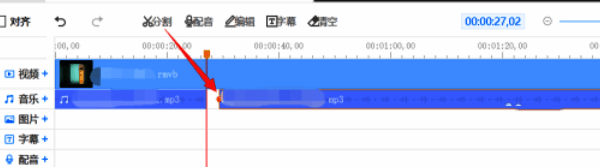
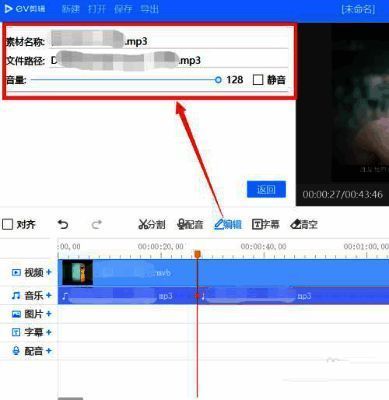
如需调整音量大小或修改素材名称,可点击“编辑”按钮进行设置。
替换已有音乐文件
如果需要更换当前使用的背景音乐,只需将新的音乐文件直接拖动至时间轴上的音频轨道,即可覆盖原有音乐内容。