软件功能全面解析
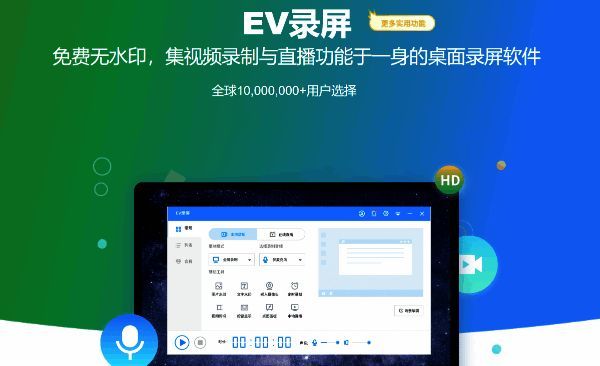
EV录屏是一款功能强大且操作便捷的屏幕录制工具,广泛适用于教学、游戏、演示等多种场景。尤其在远程教育和课程录制方面表现出色,为用户提供了灵活多样的录制选项。
选择合适的录制模式
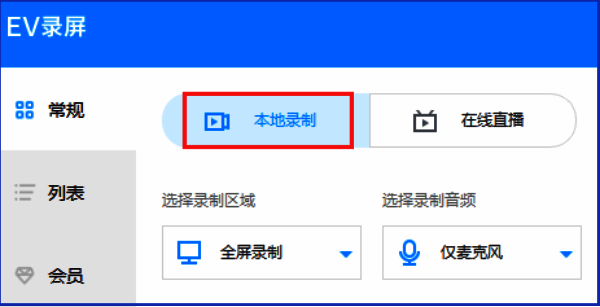
在开始录制课程之前,首先需要启动EV录屏,并根据需求选择合适的录制方式。若你是录制电脑本地内容或网课,请务必选择【本地录制】模式。该模式下,视频将在你点击“停止”后保存至本地硬盘,确保资料安全。
灵活设置录制区域
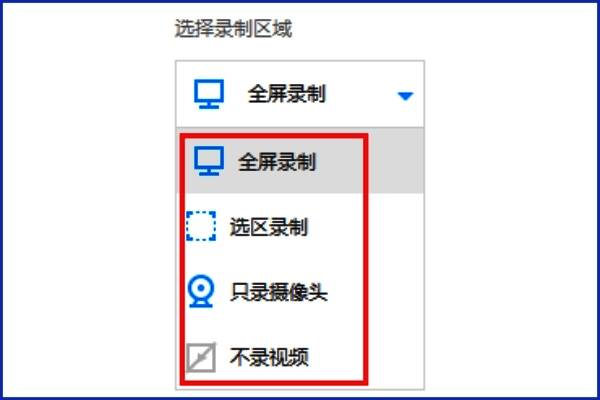
EV录屏支持多种录制区域设定,满足不同课程录制需求:
- 全屏录制:覆盖整个桌面画面,适合讲解完整流程。
- 选区录制:自定义录制范围,精准捕捉重点区域(如需去除虚线边框,可切换回全屏模式)。
- 摄像头录制:仅启用摄像头画面,适用于教师出镜授课。
- 不录视频:仅录制音频,适合制作纯语音类教学材料。
音频配置随心所欲
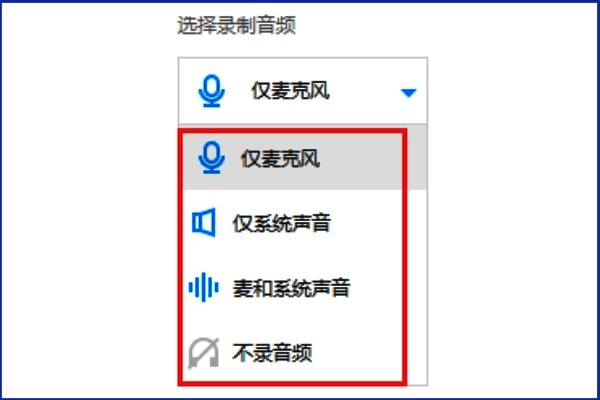
除了画面录制,EV录屏还提供多样化的音频录制设置:
- 麦克风声音:采集外部人声讲解。
- 系统声音:录制电脑内部播放的音频内容(XP系统暂不支持)。
- 麦+系统音:同时收录人声与系统音效,增强课程互动性。
- 不录音频:仅保留画面内容,适合无声演示。
一键开始与暂停录制
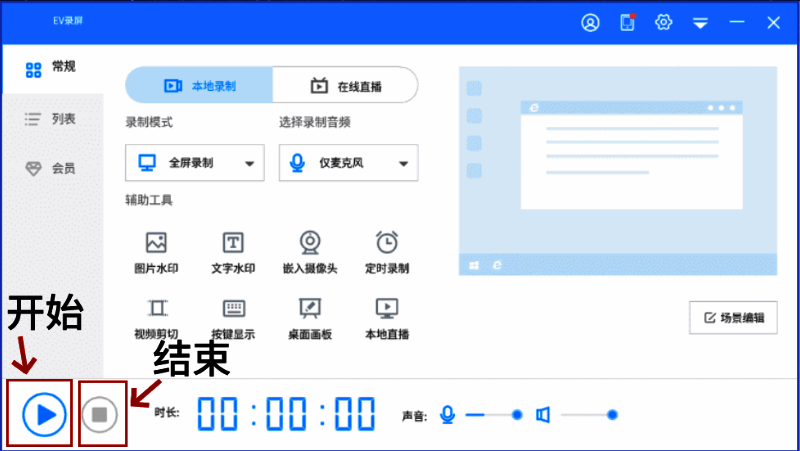
一切准备就绪后,点击界面上的蓝色“开始”按钮,或使用快捷键Ctrl+F1启动录制;结束时点击灰色停止按钮或再次按下Ctrl+F2即可完成录制。过程中如需临时中断,可点击“暂停”按钮,再次点击则继续录制。
常见问题与优化建议
若发现录制的画面速度异常加快,建议将帧率调整至20以上以获得更流畅效果;如果是PPT类课程,10帧左右已足够清晰。此外,如果录制时仅出现桌面背景而未抓取到目标窗口,请前往“设置-录屏设置”中勾选“抓取窗口加强”功能。
快速查找与播放录制文件
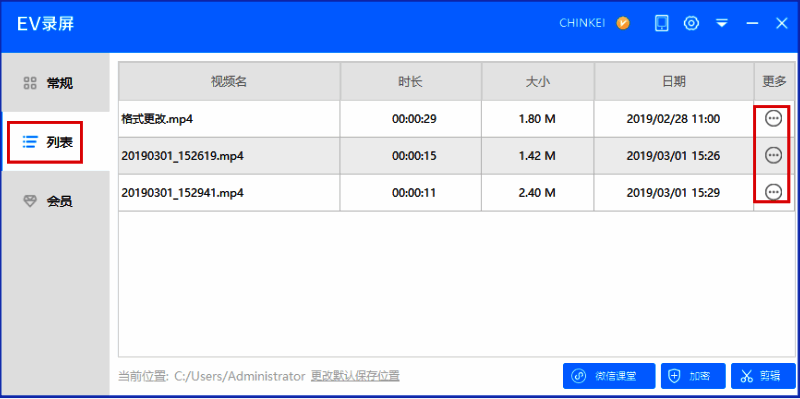
录制完成后,可通过点击“列表”按钮查看所有视频文件,双击即可直接播放。点击右侧三点图标可打开文件所在目录,方便管理与分享。同时,也可通过“文件位置”功能快速定位视频存储路径。