
- 软件介绍
- 软件截图
- 其它版本
- 相关攻略
- 相关资讯
智能摘要
《WPS Office》是一款完全免费的手机办公文件处理软件,可直接在手机上编辑各类表格、文件,实现上传等操作,真正达成手机办公自动化,还能管理重要文件,具备记性功能。
官方介绍
1、全兼容:主流文档格式如Word、Excel、PPT、PDF,以及20余种非主流格式均支持。
2、超省内存:只需安装一个应用,就能囊括文字、表格、演示、PDF多个组件。
3、特色功能:有演讲实录、手机遥控、共享播放、无线投影等。
4、自动换行:凭借千余专利保护技术,带来WPS专属移动办公新体验。
5、精品模板:由专业模板设计师精心打造,新颖独特。
6、VIP服务:产品经理会逐条查看用户建议,遇到问题有真人客服解答。
软件功能
文字:
1、可新建Word文档。
2、支持打开.doc、.docx、.dot、.dotx、.wps、.wpt等文件格式,包括加密文档。
3、能对文档进行查找替换、修订、字数统计、拼写检查等操作。
4、编辑模式下可进行文档编辑,设置文字、段落、对象属性,插入图片等。
5、阅读模式下可对文档页面进行放大、缩小,调节屏幕亮度,增减字号等。
6、独家完美支持批注、公式、水印、OLE对象的显示。
演示:
1、具备新建PPT幻灯片功能。
2、支持打开和播放.ppt、.pptx、.pot、.potx、.pps、.dps、.dpt等文件格式,包括加密文档。
3、全面支持PPT各种动画效果,且支持声音和视频播放。
4、编辑模式下可进行文档编辑,设置文字、段落、对象属性,插入图片等。
5、阅读模式下可对文档页面进行放大、缩小,调节屏幕亮度,增减字号等。
6、支持共享播放,可与其他iOS设备链接同步播放当前幻灯片。
7、支持Airplay、DLNA播放PPT。
表格:
1、可新建Excel文档。
2、支持查看xls、xlt、xlsx、xltx、et、ett等格式,包括加密文档。
3、支持sheet切换、行列筛选、显示隐藏的sheet、行、列。
4、支持醒目阅读,查看表格时可高亮显示活动单元格所在行列。
5、可在表格中自由调整行高列宽,完整显示表格内容。
6、支持在表格中查看批注。
7、查看表格时支持双指放缩页面。
PDF:
1、能打开PDF格式文档。
2、有多种翻页效果,支持夜间模式。
3、长按可选择复制文本,支持翻译、朗读。
4、支持添加书签、管理书签。
5、支持查找关键字跳转,快速定位。
6、支持PDF涂鸦、高亮文本。
公共:
1、支持文档漫游,开启后无需数据线就能将打开过的文档自动同步到登录设备上。
2、支持金山快盘、Dropbox、Box、GoogleDrive、SkyDrive、WebDAV等多种主流网盘。
3、有WiFi传输功能,电脑与iPhone、iPad可相互传输文档。
4、支持文件管理,可新增文件夹,复制、移动、删除、重命名、另存文档。
5、适配iOS9。
软件特色
文档编辑可在掌上进行,用户能随时随地享受办公乐趣。金山WPS Office移动版支持查看和编辑本地及在线存储的文档,编辑功能涵盖常用的文字编辑、格式处理、表格、图片对象等。轻点手指触屏即可操作,直观快捷、容易上手。
强大的邮件“亲密”集成,让用户能轻松编辑并发送附件,文档附件可瞬时送达。
支持多种文档格式,管理文档更便捷。金山WPS Office移动版完美支持doc、docx、wps、xls、xlsx、et、ppt、dps、pptx和txt等文档的查看及编辑,内置文件管理器可自动整理办公文档。
集成金山快盘,“云存储”让操作更简单。金山WPS Office移动版在Android上可对云存储上的文件进行快速查看、编辑保存,文档同步、保存、分享更便捷。
软件点评
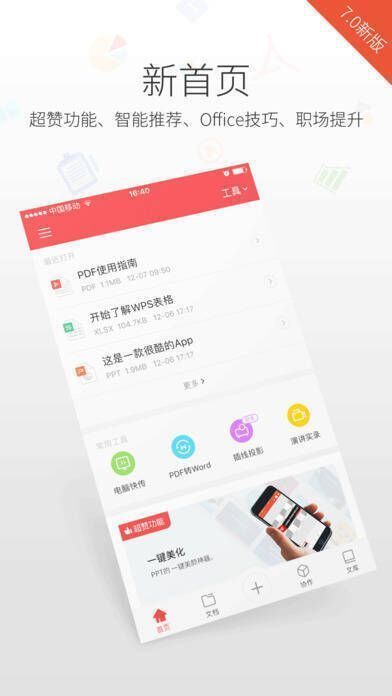
更好的界面与操作:重新设计的界面更清晰舒适,所需功能呈现得更自然明了。简化了文档操作方法,复杂操作只需轻点几下即可完成。开创性的手机阅读模式,能让不适合手机版式的文档按手机阅读习惯重新排列。
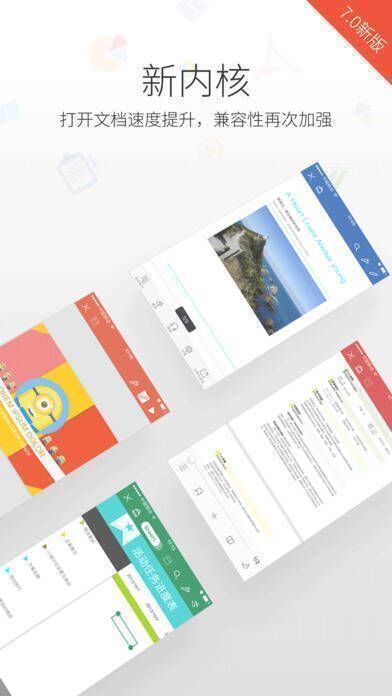
阅读模式与传统界面切换:由于手机屏幕大小有限,很多文档在手机上浏览需反复放大和挪动位置。WPS Office6精心设计的文档阅读模式可检索文件内容,并按手机屏幕比例重新摆放文档内容,使查看文档更舒适方便。

- WPS Office中文版windows版大小:248.80MB下载
- WPS Office 官网手机版 V14.19.0安卓版大小:146.48MB下载
- WPS Office 官方版 V14.19.0安卓版大小:146.48MB下载
- WPS Office在线版windows版大小:248.80MB下载
- wps word文档 V18.5.4安卓版大小:170.79MB下载
- wps 手机版 V14.19.0安卓版大小:146.48MB下载
- WPS Office 2025最新版 V14.19.0安卓版大小:146.48MB下载
- WPS Office 官方正版 V14.19.0安卓版大小:146.48MB下载
- Officev11.1.0.13703windows版大小:99.56MB下载
 WPS校对功能实操指南:3步搞定文档智能纠错,办公效率翻倍!
软件教程WPS校对功能实操指南:3步搞定文档智能纠错,办公效率翻倍!
办公党必备的智能校对利器作为国内主流办公套件,WPS Office凭借其深度本地化、高兼容性与持续迭代的AI能力,已成为超5亿用户日常办公的首选工具。其中,内置的「文档校对」功能并非简单拼写检查,而是融合语法识别、语义纠偏、标点规范、敏感词筛查及风格建议于一体的智能写作助手——尤其适合学生论文润色、
- 办公技巧揭秘:WPS Office页边距调整全攻略
软件教程办公技巧揭秘:WPS Office页边距调整全攻略
办公软件新技能解锁作为一款广受用户青睐的多语言办公软件,WPS Office凭借其强大的功能和便捷的操作,成为众多职场人士日常工作中不可或缺的工具。然而,对于一些新手用户来说,如何灵活调整文档中的页边距仍是一个难题。为此,我们特别整理了详细的操作指南,帮助大家快速掌握这一实用技巧。进入页面设置界面首
- WPS Office页码设置技巧:轻松将指定页面设为起始页
软件教程WPS Office页码设置技巧:轻松将指定页面设为起始页
办公软件功能介绍作为一款广受欢迎的综合办公套件,WPS Office凭借其强大的文档处理能力与兼容性,深受用户喜爱。无论是撰写报告、制作表格还是设计演示文稿,WPS都能满足日常办公需求。本文将带您了解如何在WPS Office中灵活设置页码起始位置。详细操作步骤解析首先,打开您需要调整页码设置的WP
- WPS Office分页符插入全攻略,轻松掌握文档排版技巧
软件教程WPS Office分页符插入全攻略,轻松掌握文档排版技巧
办公神器WPS功能解析作为国内领先的办公软件套件,WPS Office凭借其强大的兼容性和简洁的操作界面,深受广大用户喜爱。无论是日常文档编辑、数据报表制作还是演示文稿设计,都能高效满足各类办公需求。今天就为大家深度解析WPS Office中一个实用但常被忽视的功能——分页符的插入技巧。精准定位插入
- WPS校对功能实操指南:3步搞定文档智能纠错,办公效率翻倍!
软件教程WPS校对功能实操指南:3步搞定文档智能纠错,办公效率翻倍!
办公党必备的智能校对利器作为国内主流办公套件,WPS Office凭借其深度本地化、高兼容性与持续迭代的AI能力,已成为超5亿用户日常办公的首选工具。其中,内置的「文档校对」功能并非简单拼写检查,而是融合语法识别、语义纠偏、标点规范、敏感词筛查及风格建议于一体的智能写作助手——尤其适合学生论文润色、
- 办公技巧揭秘:WPS Office页边距调整全攻略
软件教程办公技巧揭秘:WPS Office页边距调整全攻略
办公软件新技能解锁作为一款广受用户青睐的多语言办公软件,WPS Office凭借其强大的功能和便捷的操作,成为众多职场人士日常工作中不可或缺的工具。然而,对于一些新手用户来说,如何灵活调整文档中的页边距仍是一个难题。为此,我们特别整理了详细的操作指南,帮助大家快速掌握这一实用技巧。进入页面设置界面首
- WPS Office页码设置技巧:轻松将指定页面设为起始页
软件教程WPS Office页码设置技巧:轻松将指定页面设为起始页
办公软件功能介绍作为一款广受欢迎的综合办公套件,WPS Office凭借其强大的文档处理能力与兼容性,深受用户喜爱。无论是撰写报告、制作表格还是设计演示文稿,WPS都能满足日常办公需求。本文将带您了解如何在WPS Office中灵活设置页码起始位置。详细操作步骤解析首先,打开您需要调整页码设置的WP
- WPS Office分页符插入全攻略,轻松掌握文档排版技巧
软件教程WPS Office分页符插入全攻略,轻松掌握文档排版技巧
办公神器WPS功能解析作为国内领先的办公软件套件,WPS Office凭借其强大的兼容性和简洁的操作界面,深受广大用户喜爱。无论是日常文档编辑、数据报表制作还是演示文稿设计,都能高效满足各类办公需求。今天就为大家深度解析WPS Office中一个实用但常被忽视的功能——分页符的插入技巧。精准定位插入