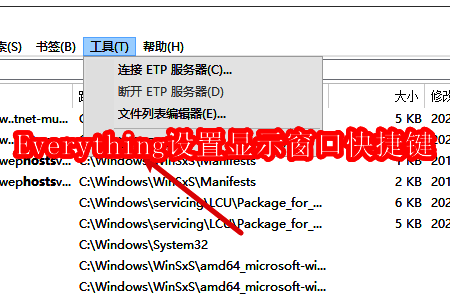
Everything快捷键设置教程

发布时间:2025-07-06 22:32:39阅读:80639
  • 本文介绍了32位的Everything软件,它能进行文件全局搜索,具有体积小巧、功能强大等特点。还详细说明了安装步骤,运行后在搜索框输入文件即可查找,支持高级搜索。此外,解答了建立数据库时间、是否免费等常见问题。
    系统工具大小:1.67MB更新时间:2025-04-30
    版本: 电脑版
    立即下载

Everything软件功能介绍

Everything是一款功能强大且全面的文件搜索工具,凭借其高效的搜索速度和简洁的操作界面,深受用户喜爱。通过自定义设置显示窗口的快捷键,可以进一步提升操作效率,带来更便捷的使用体验。

Everything软件主界面展示,界面整洁,功能选项清晰可见

进入软件设置界面

首先,打开Everything软件,进入主界面。在顶部菜单栏中找到并点击箭头所指的“工具”选项,为下一步进入设置页面做准备。
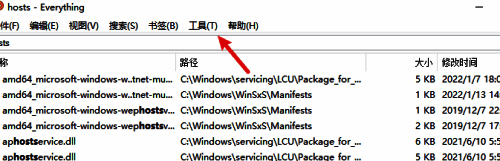
Everything软件工具菜单展开示意图,选项列表清晰明了

选择设置栏目

在工具菜单下拉列表中,选择箭头所指的“选项”栏目,从而进入软件的全局设置页面,进行更详细的配置。
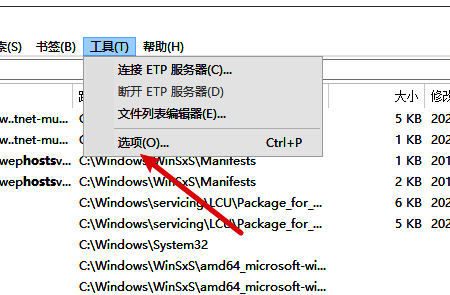
选项设置入口界面截图,高亮显示相关按钮位置

定位快捷键设置选项

进入设置页面后,在左侧的功能列表中找到“快捷键”选项,并点击进入,即可开始对显示窗口的快捷键进行自定义设置。
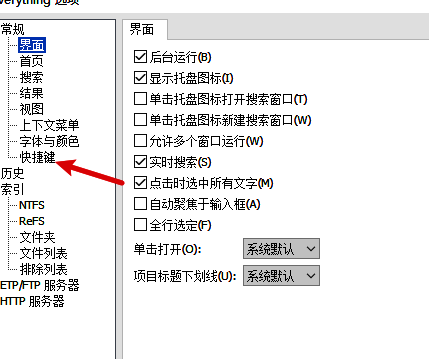
快捷键设置选项页面展示,左侧导航栏突出显示当前选中项

完成快捷键设置

在快捷键设置页面中,找到显示窗口对应的输入框,输入你希望设定的快捷键组合,例如 Ctrl + Alt + E,然后依次点击“应用”和“确定”按钮,即可完成设置。此后只需按下该快捷键,就能快速调出Everything的主窗口。
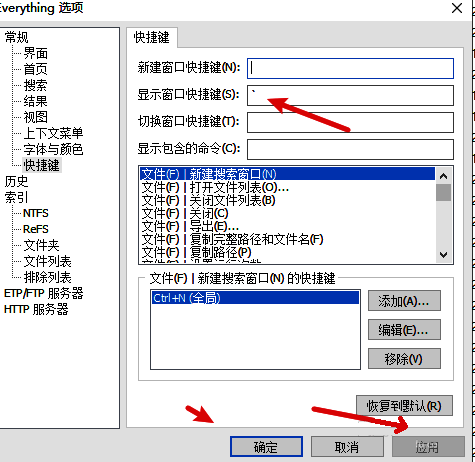

快捷键设置完成界面截图,显示已成功保存的提示信息

好易家游戏站

陌生来电要警惕,分享屏幕别随意,未知链接不点击,个人信息不透露,转账汇款多核实,骗局千万要记牢。
有效预防诈骗,请安装国家反诈中心APP!























