软件功能介绍
Everything是一款以高速搜索著称的文件管理工具,凭借其简洁界面与强大性能赢得了广大用户的青睐。在日常使用中,不少用户希望根据个人喜好或操作习惯调整界面细节,其中“矩形选区样式”的自定义设置便成为关注焦点。
进入设置界面步骤
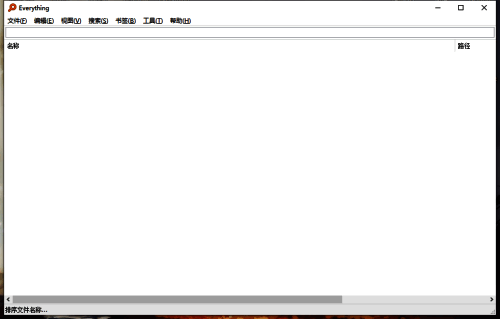
首先启动Everything软件,在主界面上按下快捷键“Ctrl + P”,即可快速打开系统设置窗口。
定位视图设置选项
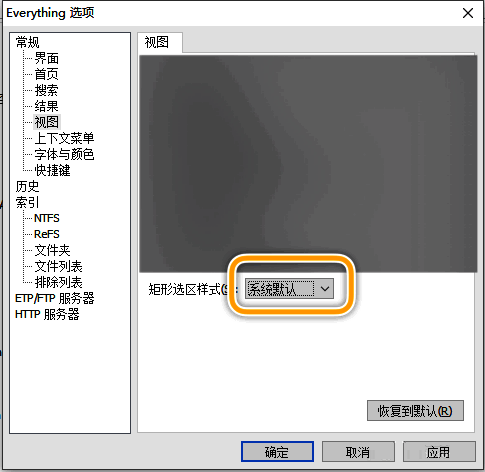
在弹出的设置菜单中,依次展开“常规”和“视图”选项卡,找到名为“矩形选区样式”的配置项并点击。
切换不同选区样式
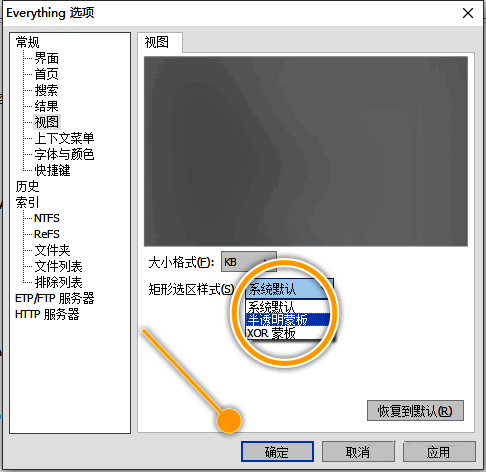
点击“矩形选区样式”后,系统将下拉显示多个可选方案,包括标准框选、半透明覆盖等多种视觉效果。用户可根据实际需求选择最合适的样式,并点击“确定”完成保存。
确认最终设置效果
设置完成后,返回主界面进行测试操作,验证所选样式是否已生效。若效果未达预期,可重复上述流程尝试其他选项直至满意为止。