Excel表格使用痛点解析
作为办公软件中的核心工具,Excel帮助用户高效管理各类数据。然而在实际使用中,面对大量数据滚动查看时,标题行容易消失的问题让不少用户感到困扰。如何让表头始终保持可见?本文将详细解析Excel 2003中实现表头固定的完整操作流程。
打开目标表格文件
启动Excel 2003程序进入主界面,点击顶部菜单栏的"文件"选项,选择"打开"功能。通过浏览窗口定位需要编辑的表格文件,确认后点击"打开"按钮完成加载。

数据区域识别难点
当表格数据量庞大且缺乏明确标题行时,会显著影响后续的数据录入与整理效率。此时建议先对数据结构进行整体观察,确定需要固定的标题行位置。
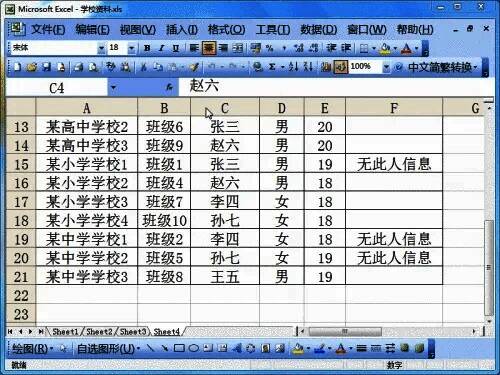
冻结窗格设置步骤
选中标题行下方任意一行作为基准点,点击顶部菜单栏的"窗口"选项,从下拉菜单中选择"冻结窗格"功能。此时无论上下滚动表格到哪个位置,标题行都会始终固定在可视区域顶部,极大提升数据查阅效率。
打印标题配置方法
为确保打印输出的每一页都包含表头信息,在顶部菜单栏点击"文件"选择"页面设置"。弹出的设置窗口切换至"工作表"标签页,找到"打印标题"模块。
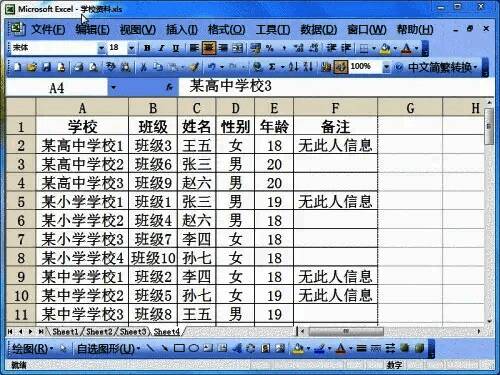
标题行范围设定
点击"行顶端"选择器,用鼠标框选需要重复显示的标题行区域。确认选择范围后点击"确定"按钮完成设置。这样在打印预览或实际输出时,每个页面顶部都会自动添加指定的标题内容。
打印效果优化成果
经过上述设置后,无论是屏幕查看还是纸质输出,表格的标题信息都能始终保持可见。这种双重优化方案既提升了日常编辑效率,又保证了文档的专业呈现效果,有效解决了大数据量下的可视化难题。


























