办公软件实用技巧
在日常使用WPS表格处理文档时,批注功能是协助我们标注说明、提升文档可读性的利器。除了添加批注,你是否想过还能自由更改它的形状,让文档更具个性化?接下来就带你一步步掌握这项实用技巧,让你的表格文档焕然一新。
进入WPS选项设置
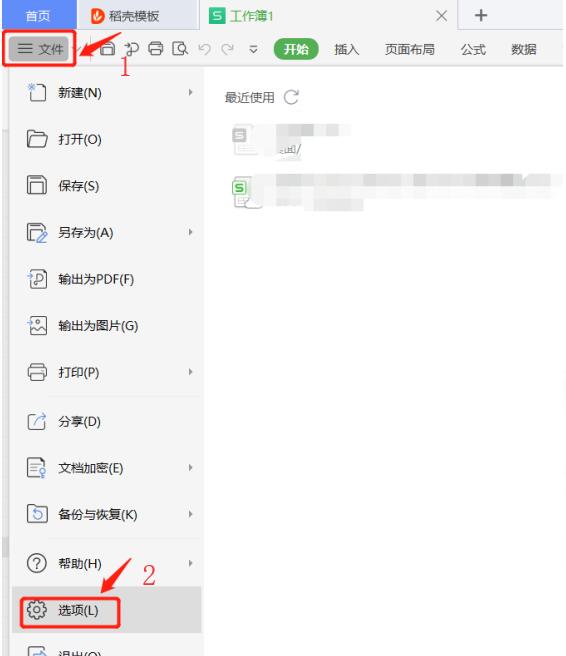
首先,打开任意一个Excel表格,点击界面左上角的【文件】菜单,随后选择【选项】,进入软件的高级设置界面。
自定义功能区添加“更改形状”命令
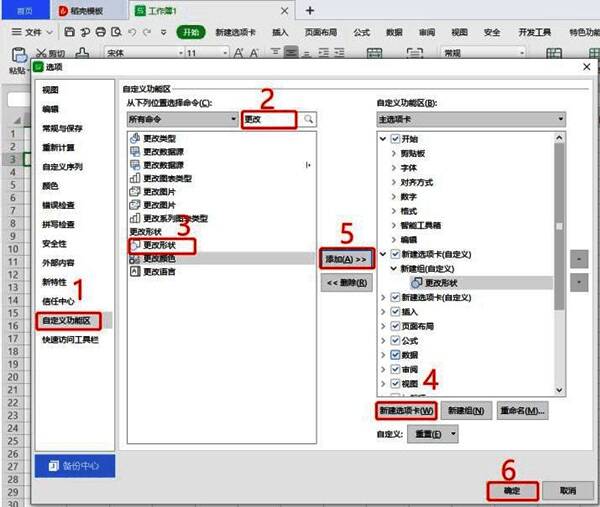
在弹出的选项窗口中,点击【自定义功能区】选项。在左侧的命令列表中,于搜索框输入“更改”,系统将自动筛选出相关命令。找到并点击【更改形状】,随后点击右侧的【新建选项卡】,再点击【添加】,将该命令添加至新建的选项卡中。确认无误后点击【确定】。
创建新选项卡并插入批注
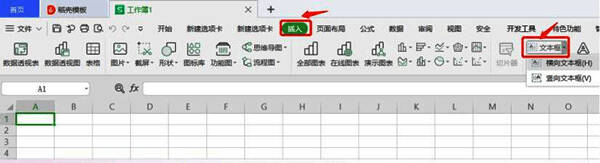
此时,顶部菜单栏会出现一个名为【新建选项卡】的标签,但此时【更改形状】功能仍为灰色不可用状态。接着,点击【插入】菜单,选择【文本框】,在表格中添加一个批注内容,例如输入“批注”作为示例。
激活并使用“更改形状”功能
再次点击顶部的【新建选项卡】,此时会发现【更改形状】已经变为可点击状态。点击该按钮,从下拉菜单中选择你想要的形状样式,例如选择圆形作为示例。
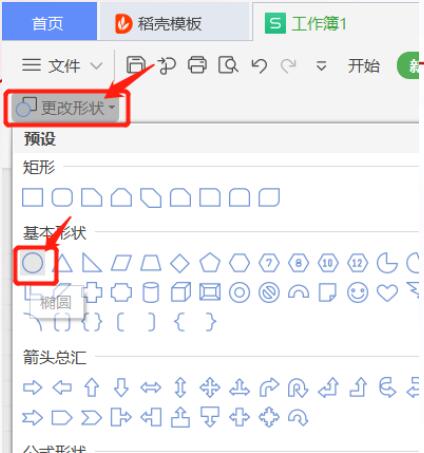
完成批注形状修改
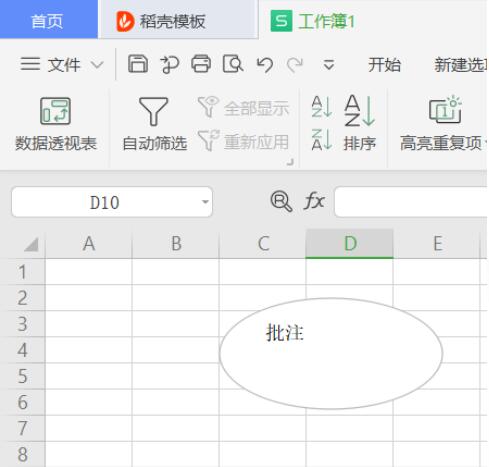
确认选择后,批注的形状将立即变更为你所选定的样式。从此,你的批注不再只是千篇一律的矩形,而是更具视觉吸引力的个性化形状,让你的表格文档更加专业、美观。