办公效率提升小技巧
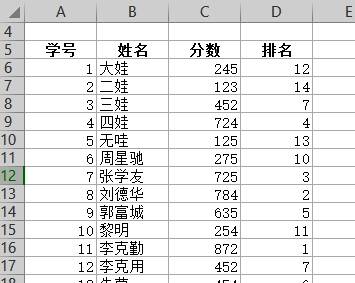
在日常办公中,我们常常需要对数据进行排名处理,但又不希望原始名单的顺序被打乱。WPS表格提供了一种高效便捷的方式,帮助用户在不改变原有名单顺序的前提下完成快速排名,非常适合处理学生成绩、比赛排名等场景。
RANK函数的巧妙应用
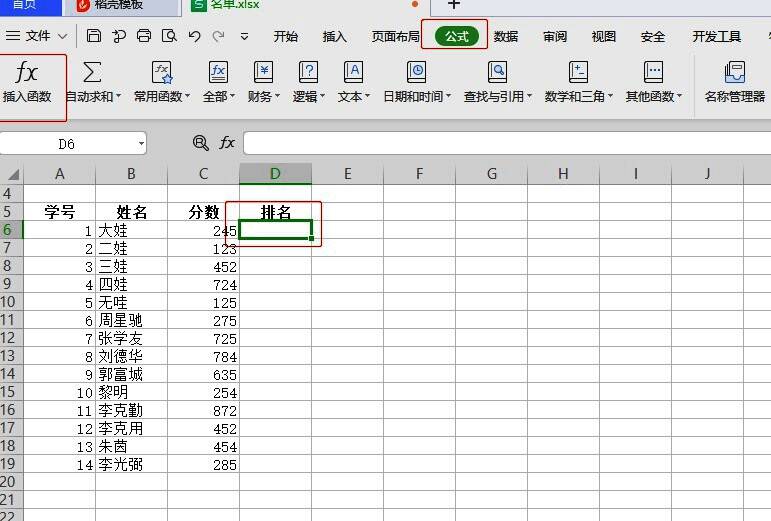
首先选中目标单元格,在“公式”菜单中选择“插入函数”功能。通过这一操作,我们可以快速调出函数选择界面,为后续的排名计算做好准备。
精准输入排名函数参数
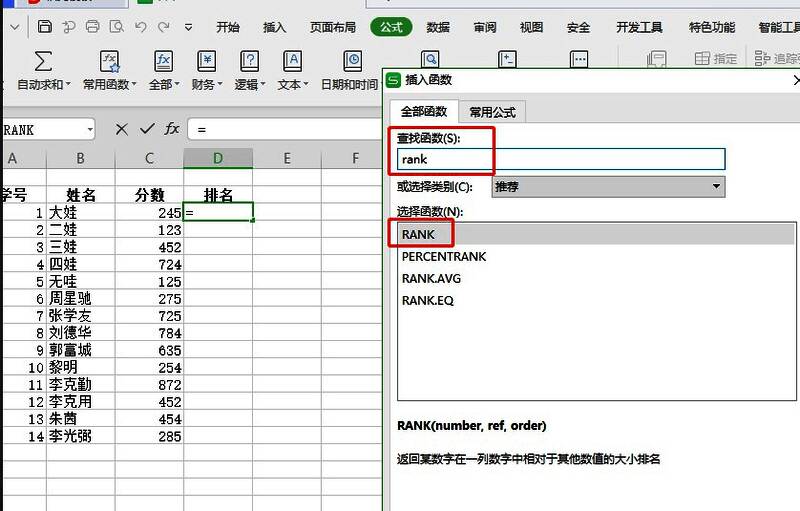
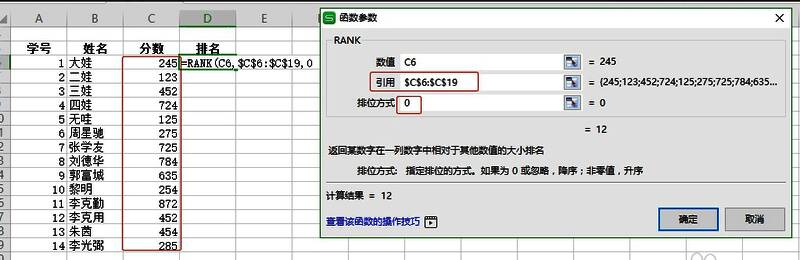
在函数搜索框中输入“rank”关键词,系统会自动筛选出匹配的函数。选择RANK函数后点击确定,进入参数设置界面。在“数值”框中输入需要排名的分数所在单元格,例如C6。
设置绝对引用与排序方式
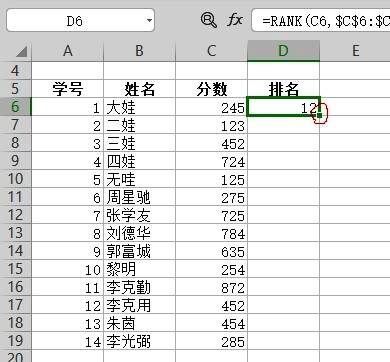
在“引用”框中输入需要排名的数据范围,例如C6到C19,并使用“$”符号进行绝对引用,确保公式复制时引用范围不变。排位方式中,“0”表示降序排列,非零数值则为升序排列。
一键填充快速完成排名
点击确定后,将鼠标移动到单元格右下角,双击填充柄即可快速将公式应用到整个列。这样就能在不改变原始名单顺序的情况下,完成所有数据的排名计算。