
游戏圈外的创意风暴:PS技巧也能引爆玩家热情
别以为只有游戏更新才值得期待!最近,不少《和平精英》和《原神》的玩家社区里,都在疯传一个超炫的文字设计技巧——用Photoshop制作“渐变延伸文字”。这种视觉冲击力极强的效果不仅适合做游戏ID图、直播封面,还能为你的角色介绍增添独特个性,瞬间提升逼格!
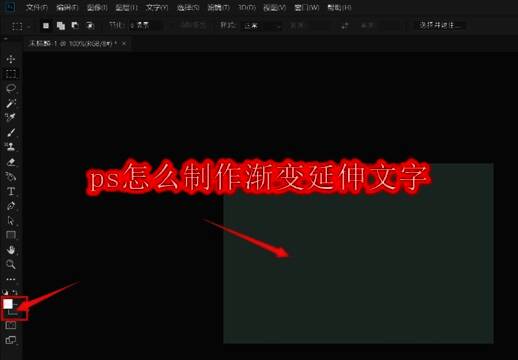
第一步:打造专属背景色,奠定视觉基调
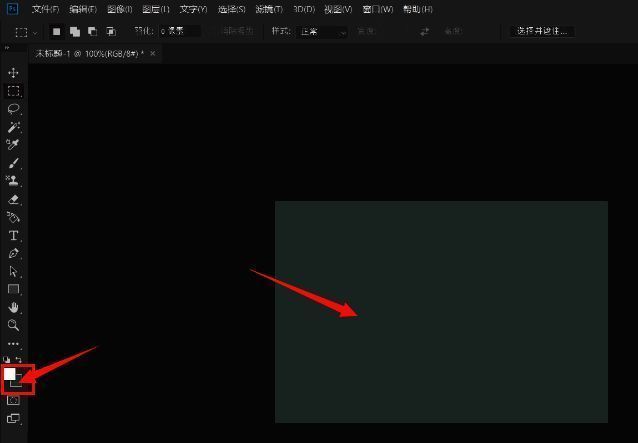
打开Photoshop后,先新建一张空白画布,接着将背景填充为你钟爱的颜色。这一步看似简单,却是整个设计的灵魂起点——比如深蓝或紫色背景,就能轻松营造出《原神》璃月港那种神秘氛围。
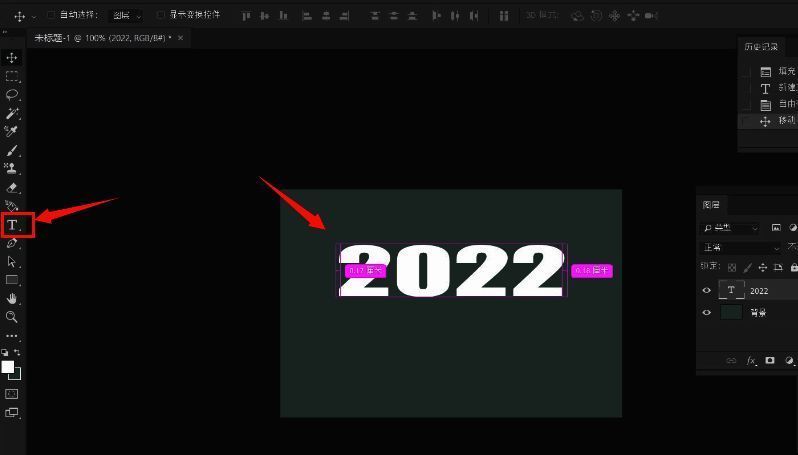
第二步:输入主体文字,锁定核心视觉焦点
选择左侧工具栏中的文字工具(快捷键T),在画布中央输入白色字体内容,比如你的游戏角色名或者一句酷炫口号。白色文字在彩色背景上对比鲜明,特别适合用于《和平精英》战队宣传图这类场景。
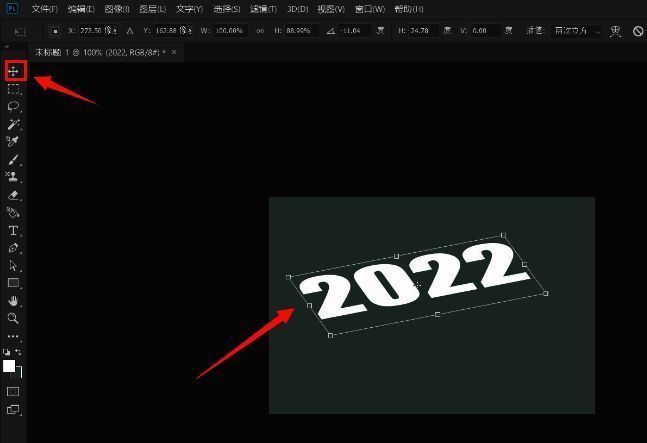
第三步:自由变换角度,营造动态延伸感
按下Ctrl+T进入自由变换模式,拖动文字四个角点调整倾斜角度,让文字呈现出向前“冲出去”的动感效果。这个小操作能让原本静态的文字立刻拥有《原神》风魔龙战斗时那种扑面而来的压迫感。
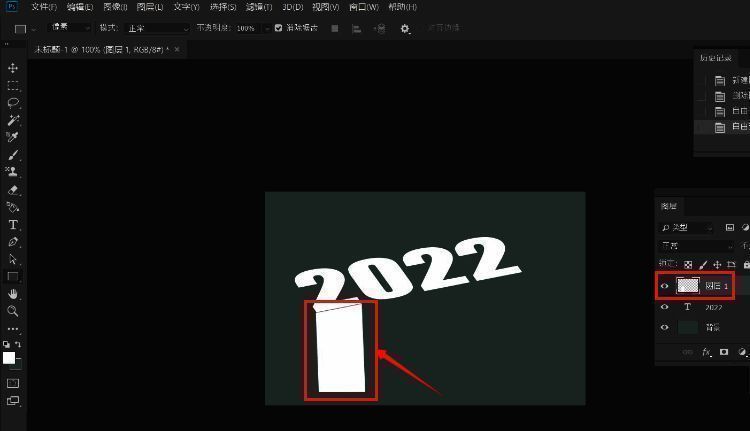
第四步:绘制匹配矩形,构建光影基础结构
新建图层并使用矩形工具画出白色矩形,再次按下Ctrl+T,将其精准贴合到每个文字下方。这一步就像给文字装上了“影子轨道”,是实现渐变延伸效果的关键铺垫,不容跳过。
第五步:添加渐变特效,点亮立体空间感
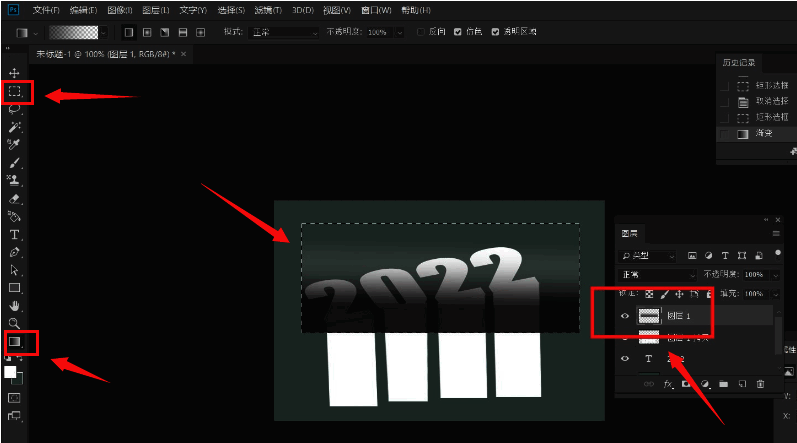
将所有矩形图层合并后,用矩形选区工具框选需要渐变的部分,然后选择渐变工具,设置为“黑色到透明”的线性渐变模式,从矩形底部向上拖动应用。你会发现文字仿佛被光线拉长,瞬间拥有了《和平精英》新地图光影系统般的层次感。
第六步:精细调整位置,完成专业级成品
最后再次使用自由变换工具微调矩形角度,确保它与文字完全平行,再删除多余部分即可。完成后导出PNG格式,就能直接用作游戏头像、直播封面或社区帖子配图,轻松成为朋友圈最靓的设计达人!

























