设计圈热议的新潮流
在平面设计领域,Adobe InDesign一直是专业设计师的首选工具之一。近期,如何用InDesign制作充满视觉冲击力的渐变边框图片成为热门话题,不少新手用户纷纷求教。这种设计不仅能让图片瞬间提升质感,还能广泛应用于海报、画册和数字出版物中,堪称“低成本高回报”的设计技巧。
第一步:插入图片并设置基础描边
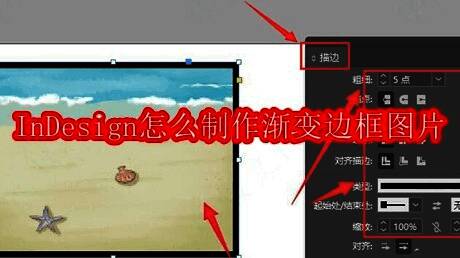
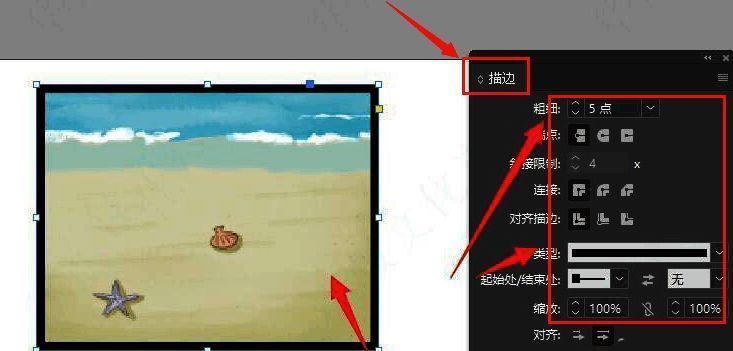
打开InDesign项目后,首先导入你想要美化处理的图片素材。接着进入“描边”面板,根据整体版面需求调整轮廓线的粗细与样式,这一步是打造边框质感的基础,千万别跳过!
第二步:启用渐变工具赋予边框灵魂
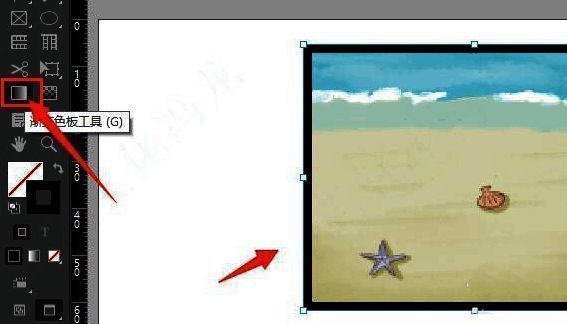
完成描边设定后,保持图片选中状态,点击左侧工具栏中的“渐变工具”。此时你会发现原本单调的边框已具备接受色彩变化的能力,就像给画框装上了魔法滤镜。
第三步:添加线性渐变增强视觉流动感
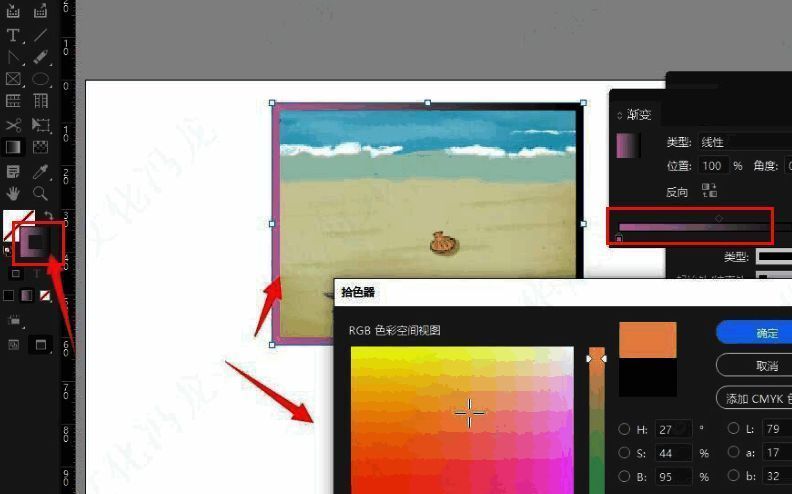
在弹出的渐变控制面板中选择“线性渐变”模式,它能让颜色沿着一个方向平滑过渡,非常适合营造现代简约或科技感十足的设计风格。合理设置渐变角度,可以引导观众视线聚焦核心内容。
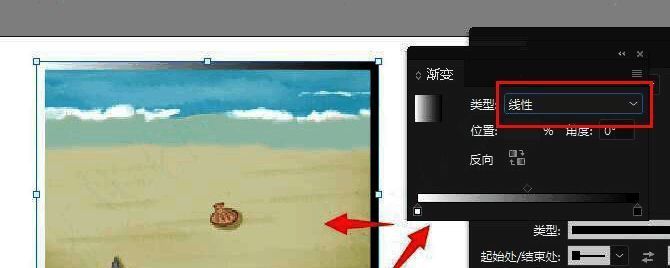
第四步:自定义渐变颜色实现个性化表达
最后一步至关重要——打开拾色器,根据你的品牌色调或设计主题自由搭配渐变色。无论是梦幻紫粉还是冷调蓝绿,都能一键搞定,轻松打造独一无二的视觉焦点。