掌握InDesign全局光投影技巧,提升设计效率
InDesign作为专业级排版设计软件,深受设计师青睐。其强大的效果功能让图文排版更具层次感与视觉冲击力,其中“全局光投影”功能尤为实用。通过统一光源角度,可实现多个对象阴影的一致性,极大提升整体设计的协调性与专业度。许多用户在使用过程中对如何启用该功能存在疑问,本文将为你一步步详解操作流程。
第一步:进入对象菜单设置效果
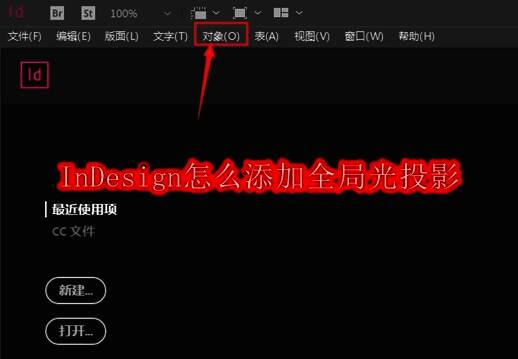
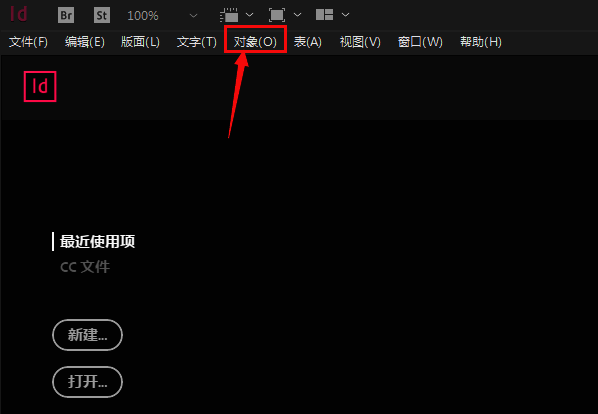
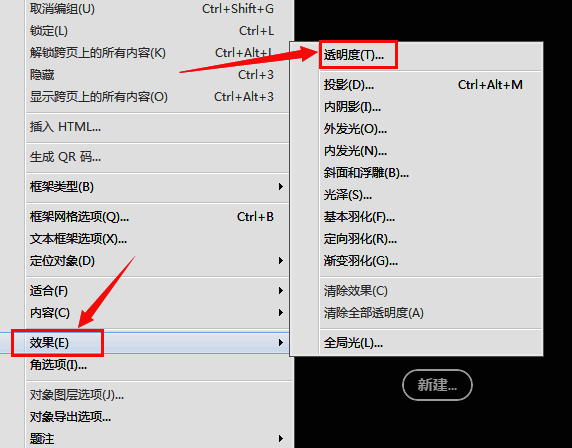
打开InDesign软件后,选中需要添加投影效果的对象,点击顶部菜单栏中的“对象”选项,在下拉菜单中找到“效果”,随后选择“透明度”子选项,进入效果设置面板。
第二步:开启透明度与投影设置
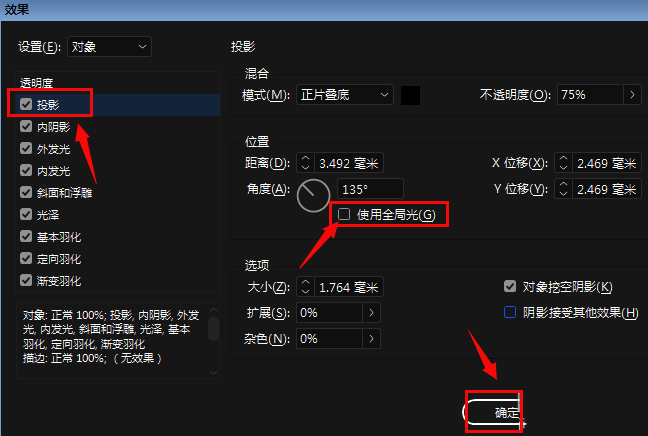
在弹出的“效果”对话框中,定位到“投影”选项区域。点击展开后,可以看到包括不透明度、X/Y偏移、模糊度等参数设置。此时,先确保投影功能已启用,再进行下一步操作。
第三步:启用全局光实现统一阴影方向
在投影设置界面底部,勾选“使用全局光”复选框。这一操作将使当前文档中所有启用投影的对象共享同一光源角度,便于整体调整。设置完成后点击“确定”保存更改,即可看到对象已应用统一方向的投影效果。
最终效果预览与应用场景
启用全局光后,无论是文本框、图片还是图形元素,其投影方向都将保持一致,极大增强了页面的立体感和视觉统一性。特别适用于制作画册、海报、杂志等对细节要求较高的设计项目。