剪辑效率提升神器:Pr轨道缩放功能详解
在使用Adobe Premiere Pro进行视频剪辑时,合理调整轨道高度能让时间轴更清晰、操作更高效。尤其当项目复杂、轨道繁多时,灵活缩放轨道成为专业剪辑师必备的小技巧。这一功能虽不复杂,却极大提升了工作流的舒适度与精准度。
第一步:导入素材并定位时间轴
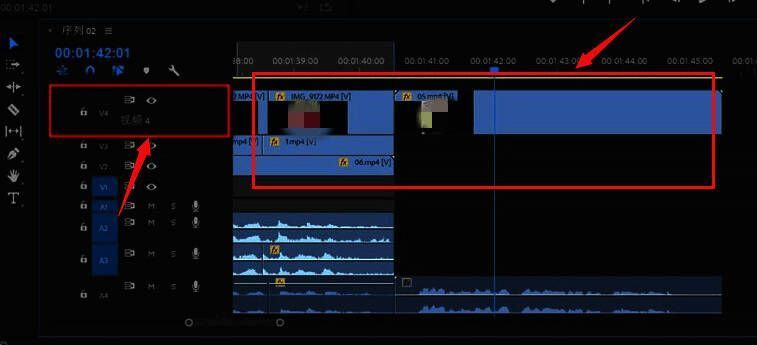
启动Adobe Premiere Pro后,先将所需视频素材导入项目面板,并拖入时间轴序列中。接着将注意力集中到下方的时间轴区域,找到当前使用的视频或音频轨道——这是后续缩放操作的基础界面。
第二步:按住Alt键激活缩放控制
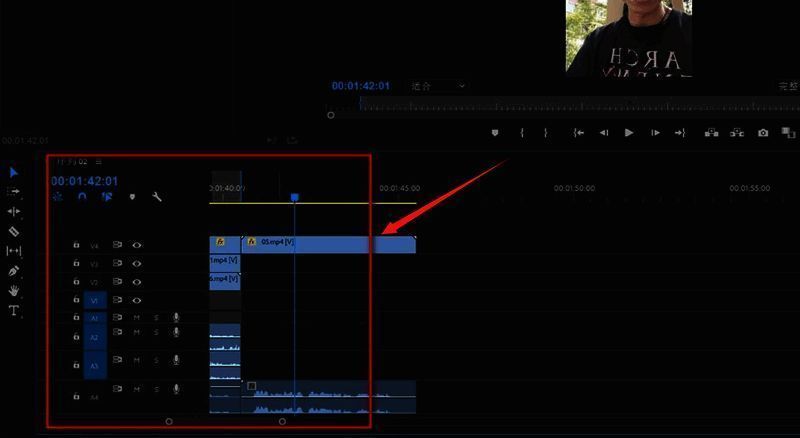
接下来是关键操作:按住键盘上的Alt键不放,此时将鼠标指针移至时间轴区域,你会看到鼠标图标变为带有上下箭头的滚轮样式,这表示系统已识别出你即将执行轨道高度调节指令,准备进入缩放模式。
第三步:滚动鼠标精准调整轨道高度
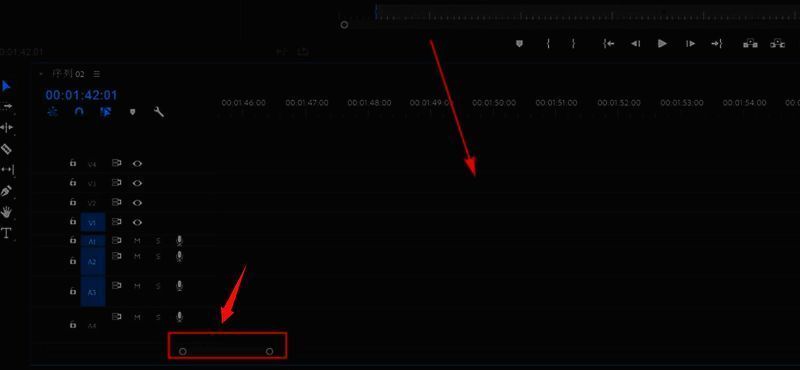
保持Alt键按下状态,将鼠标移至任意轨道左侧的轨道编号区域(即序列名称旁),然后滚动鼠标滚轮即可实现轨道高度的实时缩放。向上滚动放大轨道便于精细编辑关键帧,向下滚动则压缩轨道空间,适合快速浏览整体结构。