轻松上手Premiere Pro转场制作
Adobe Premiere Pro作为专业级视频剪辑软件,深受创作者喜爱。其强大的功能不仅体现在剪辑效率上,更在于能够自由定制各种视觉效果,其中转场效果的灵活运用能让视频更具流畅感与艺术性。对于刚接触Pr 2020的用户来说,掌握基础的转场制作方法是提升作品质感的关键一步。下面将带你一步步完成转场效果的添加,即使是新手也能快速上手。
创建新项目并设置序列
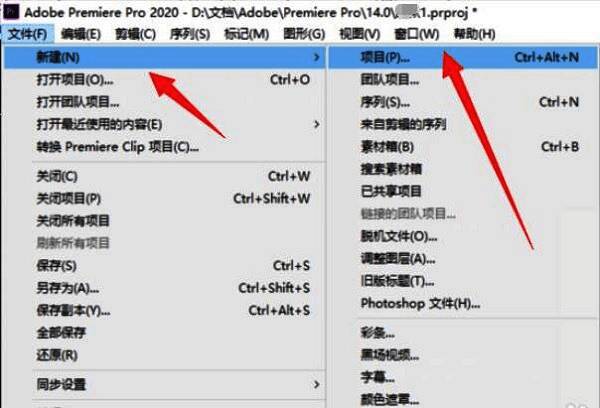
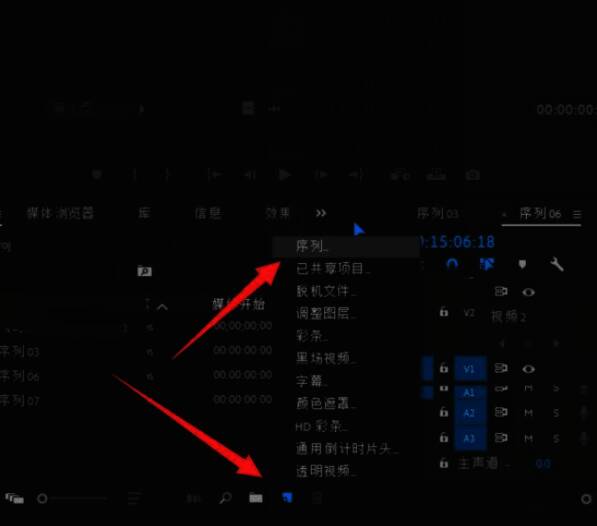
启动Adobe Premiere Pro 2020后,进入主界面,点击左上角的【文件】菜单,选择“新建”→“项目”,为你的创作建立一个独立的工作空间。项目创建完成后,在界面左下方根据常用格式(如HD 1080p)新建一个序列,确保时间线设置与素材匹配,为后续编辑打好基础。
导入并排列媒体素材
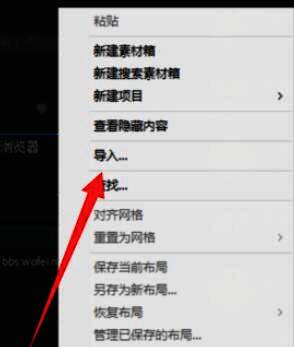
在项目面板中点击“导入”,选择需要使用的图片或视频片段。建议准备至少两段不同内容的素材以便实现转场效果。导入成功后,将它们依次拖拽到时间轴的视频轨道上,保持相邻排列,为添加转场预留交叠区域。
应用转场效果的操作流程
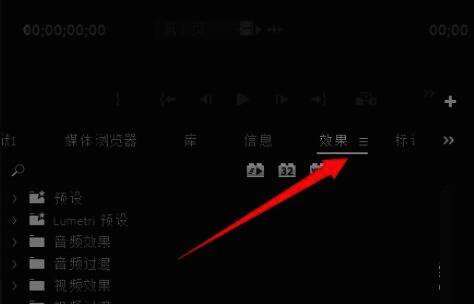
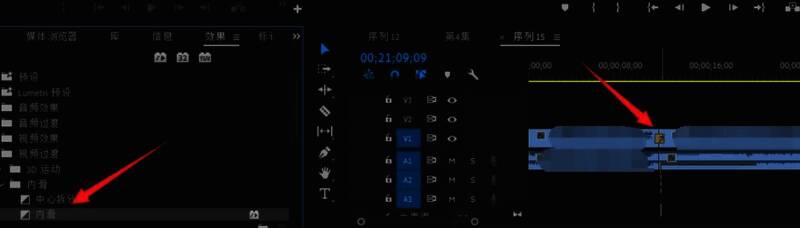
切换至【效果】面板(通常位于右侧或可通过“窗口”菜单开启),展开“视频过渡”分类,里面包含了溶解、滑动、缩放、擦除等多种风格的转场选项。选择你喜欢的过渡方式,例如“交叉溶解”或“滑动”,直接将其拖拽至两段素材之间的连接处即可完成添加。
预览与微调提升质感
添加完成后,可直接点击播放头预览转场效果的实际表现。若觉得过渡过快或过慢,可以双击转场条,在弹出的设置窗口中调整持续时间或对齐方式。此外,适当调整音频淡入淡出也能增强整体观感,让画面切换更加自然流畅。


























