软件录制画外音操作指南
在视频剪辑过程中,为作品添加画外音是提升内容表现力的重要环节。Adobe Premiere Pro 2020作为专业级剪辑软件,虽然功能强大,但不少用户反映其画外音录制流程较为复杂。本文将为你梳理一套清晰、实用的操作步骤,帮助你快速掌握如何在Premiere Pro 2020中高效录制画外音,无论是做解说、旁白还是配音都能得心应手。
创建项目并导入素材
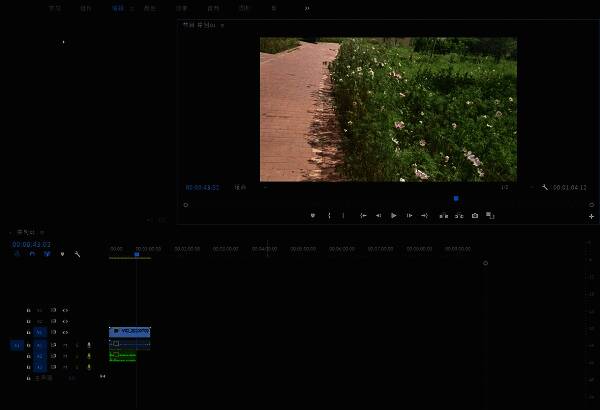
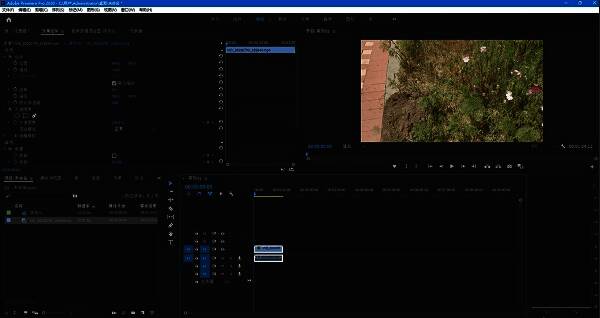
首先打开Adobe Premiere Pro 2020,新建一个项目,并根据视频格式设置合适的序列参数(如分辨率、帧率等)。随后将需要添加画外音的视频素材导入时间轴,确保时间线处于你希望开始录音的位置,为后续录制做好准备。
配置音频硬件输入
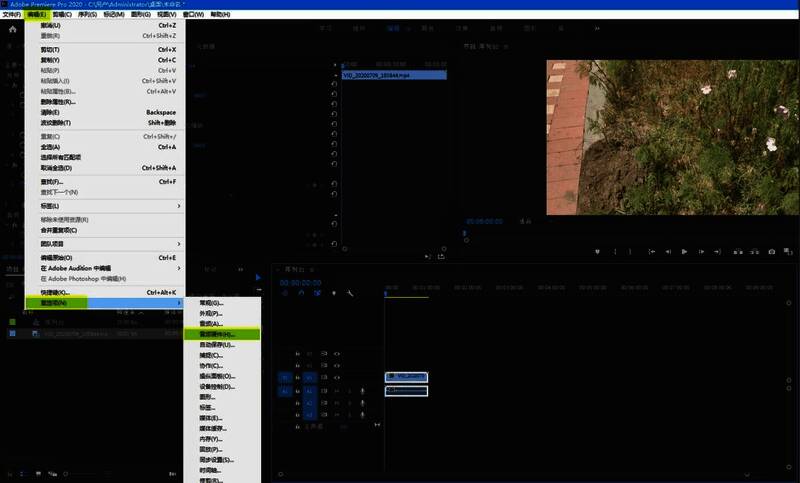
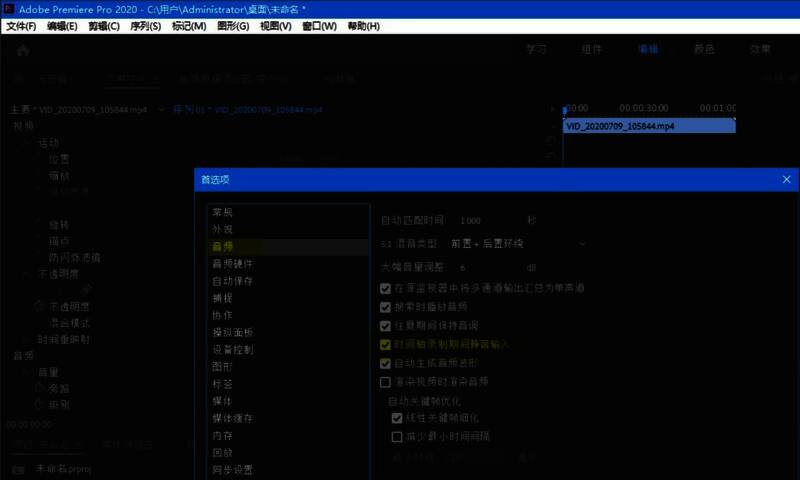
进入“编辑”菜单,选择“首选项”中的“音频硬件”选项。在弹出的设置窗口中,确认音频输入设备已正确识别,通常选择系统默认的麦克风设备即可。这一步至关重要,确保软件能够捕捉到你的声音信号。
设置默认音频输入源
在“音频”首选项中,将“默认输入”设置为已连接的麦克风设备。若使用外接声卡或专业麦克风,请确保在此处选择对应的输入通道,避免录制时无声或串音问题。
启用录音静音功能
在“音频”设置中勾选“时间轴录制期间静音输入”,这一选项可防止监听回放时产生声音反馈或啸叫,提升录音环境的纯净度,尤其适用于单人操作场景。
启动画外音录制功能
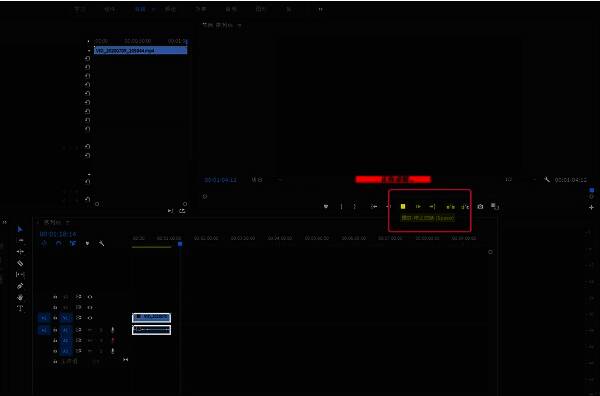
在时间轴上方找到“画外音录制”按钮(麦克风图标),点击后会弹出录制设置窗口。你可以在此设定录音轨道、倒计时时间以及是否自动链接至视频轨道,建议开启3秒倒计时以便做好发声准备。
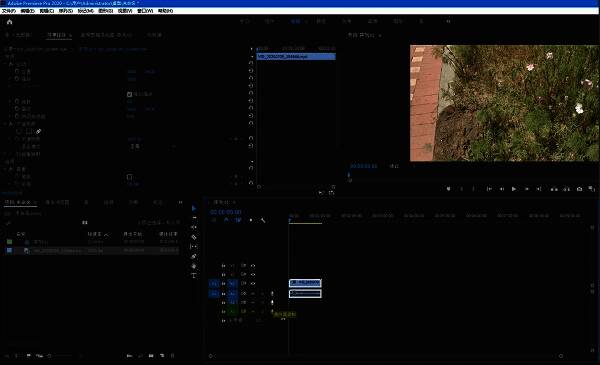
开始录制前的倒计时提示
设置完成后,点击录制,屏幕将出现倒计时动画。当倒数归零时,系统即刻开始录音,此时可对着麦克风清晰朗读画外音内容。注意保持稳定语速和适当音量,避免喷麦或断断续续。
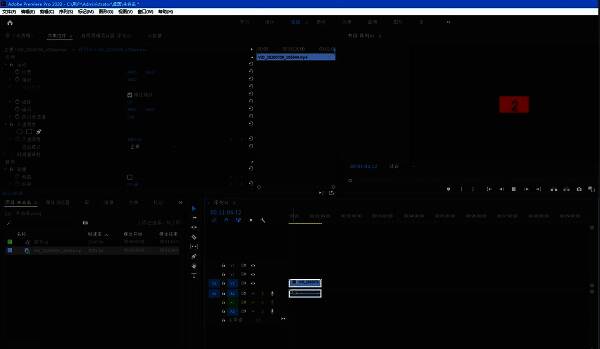
实时录音状态显示
录制过程中,软件界面会显示“正在录音”的提示,同时音频波形实时生成,便于观察音量是否正常、有无爆音等情况。若发现异常,可暂停调整后继续录制。
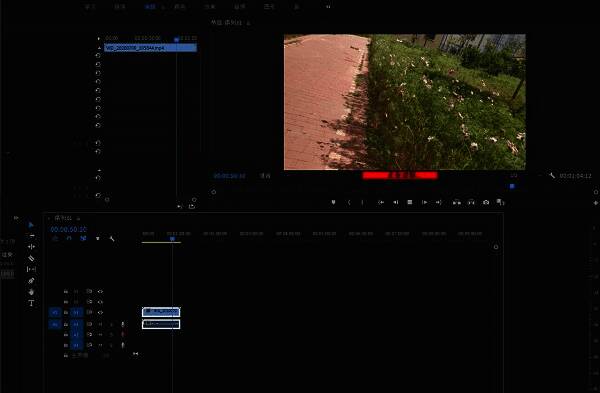
结束录制并返回播放模式
完成录音后,单击“播放/停止/切回”按钮,即可退出录制状态并自动回到播放模式。此时新录制的音频片段已自动添加至指定音频轨道,位置与录制起始点对齐。
预览与效果检查
最后,播放刚刚录制的画外音片段,结合视频画面检查同步性、音质清晰度以及整体听感。如有不满意之处,可删除重录或使用音频效果工具进行降噪、均衡等后期处理,进一步优化成品质量。