软件界面个性化设置简介
在视频剪辑领域,Adobe Premiere Pro 2020凭借其强大的功能和高度可定制化的操作界面,深受专业用户与新手的喜爱。除了高效的剪辑工具外,软件还支持用户根据个人视觉偏好调整界面外观。例如,将默认的深色主题更改为明亮清新的亮色模式,不仅能提升视觉舒适度,还能在长时间剪辑工作中减轻眼部疲劳,带来更愉悦的操作体验。
进入首选项设置界面
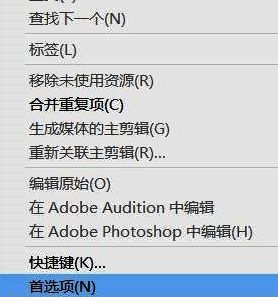
要更改界面外观,首先需要进入软件的设置中心。打开Adobe Premiere Pro 2020后,点击顶部菜单栏中的“编辑”选项,在下拉菜单中选择“首选项”,随后会弹出一个设置窗口,这里是调整各类操作习惯与视觉风格的核心区域。
选择外观设置进行主题调整
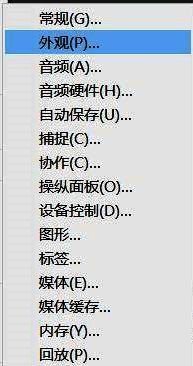
在首选项窗口中,找到并点击“外观”选项,即可进入界面主题的详细配置页面。该页面允许用户调节界面的整体色调和亮度级别,是实现个性化视觉风格的关键步骤。
调整亮度完成亮色主题切换
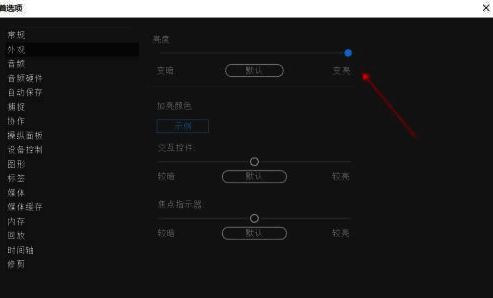
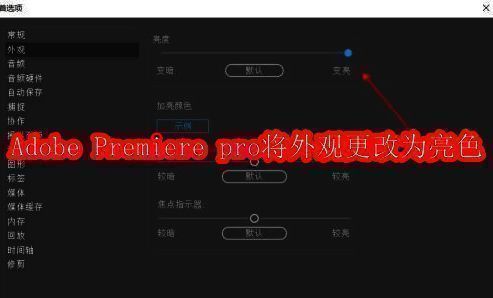
在“外观”设置中,拖动“亮度”滑块至最右侧,界面将立即切换为亮色主题。此时整个操作面板变为浅灰色至白色调,图标与文字对比清晰,整体风格更加明亮通透。确认调整无误后,点击“确定”按钮保存设置,软件界面即完成亮色模式的切换。